13. 상태 정보
13.1. 시스템 로그
처음 “상태 정보 - 시스템 로그” 화면에 들어가면 당일의 모든 유형 로그 데이터가 기본으로 표시됩니다.
로그 데이터는 등급별로 구분되며, 현재는 다음과 같습니다: 전체, 오류 경고, 기본 설정, 안전 설정, 주변기기 설정, 본체 조작, 티칭 프로그램, 툴 애플리케이션, 시스템 설정, 파일 가져오기/내보내기.
데이터 테이블 오른쪽 상단에는 검색 입력창이 있으며, 사용자는 필요한 필터 내용을 입력해 검색할 수 있습니다. 화면은 아래와 같습니다.
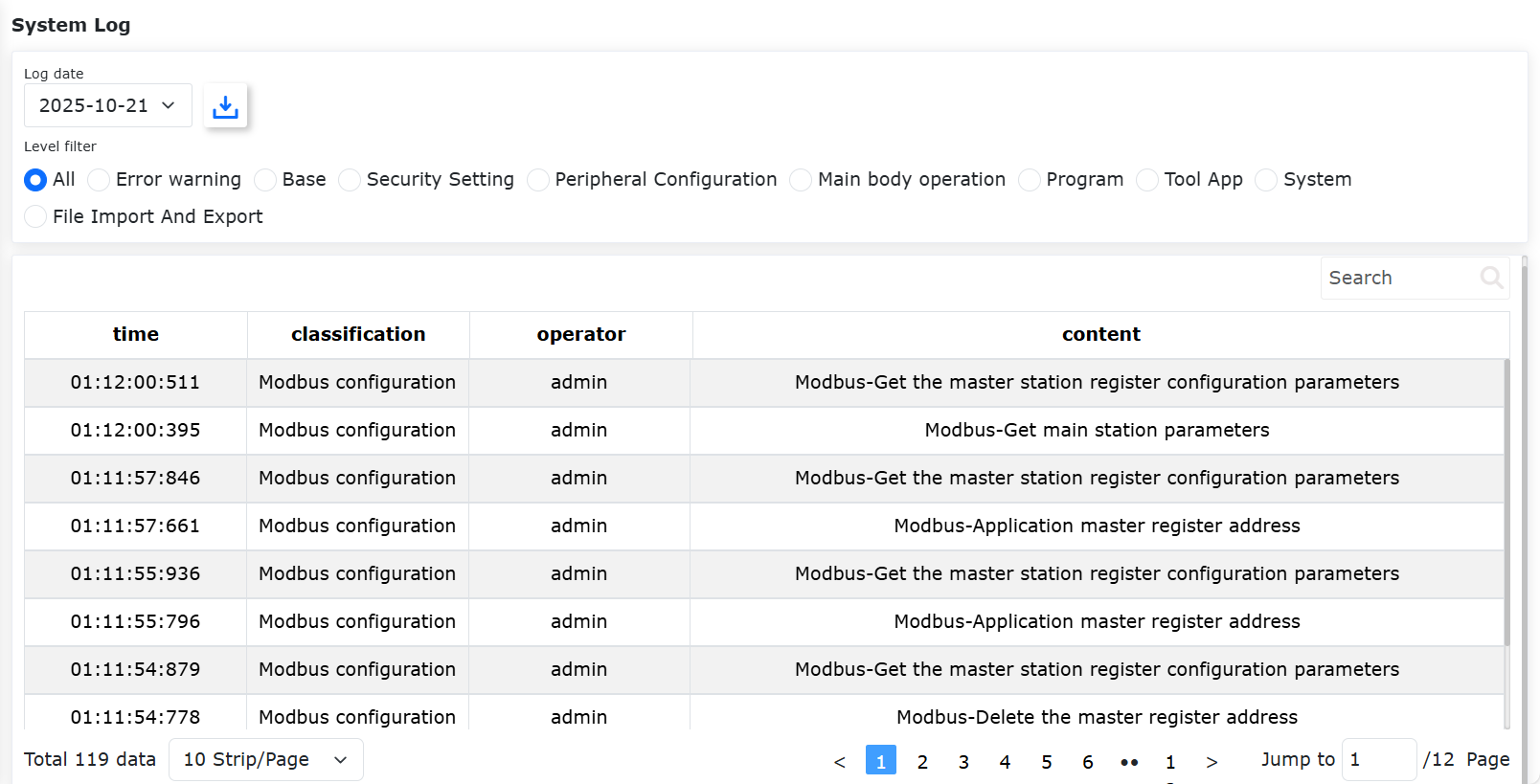
그림 13.1-1 시스템 로그 인터페이스
13.2. 상태 조회
13.2.1. 기능 사용
컨트롤 박스를 켜고 PC에 LAN 케이블을 연결합니다.
PC에서 브라우저를 열고 대상 URL “192.168.58.2”에 접속한 뒤, 계정 “admin”, 비밀번호 “123”으로 로그인합니다.
왼쪽 메뉴바에서 “상태 정보 - 상태 조회” 메뉴를 클릭하여 상태 조회 화면으로 들어갑니다. 아래 그림을 참고하십시오.
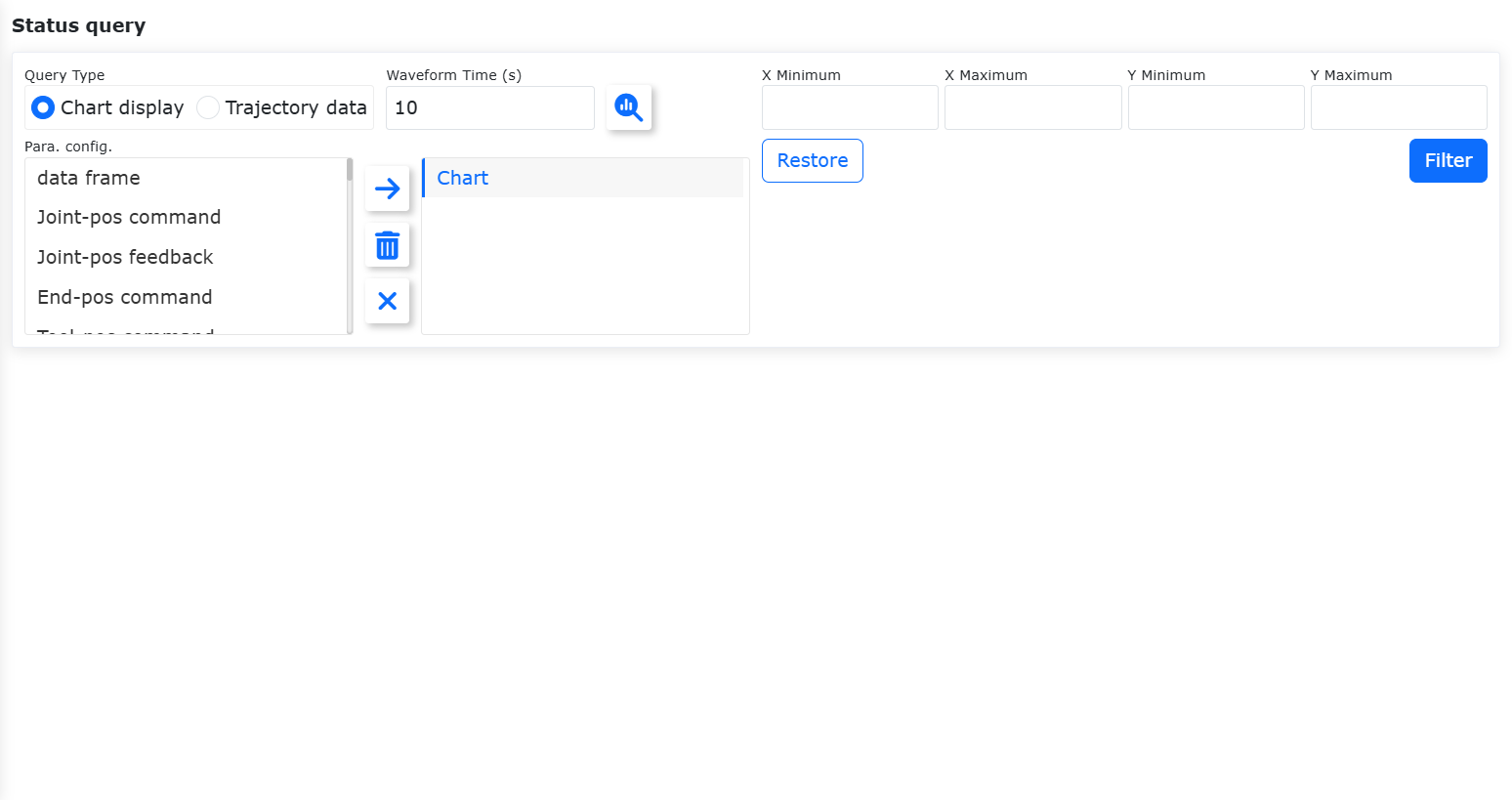
그림 13.2-1 상태 조회
참고

명칭: 조회 버튼
기능: 클릭하면 조회 그래프/궤적 데이터 명령을 발행하며, 아직 조회되지 않은 상태를 나타냅니다.
참고

명칭: 오른쪽 이동 버튼
기능: 클릭하면 왼쪽에서 선택한 항목을 오른쪽 하위 항목에 추가합니다.
참고

명칭: 삭제 버튼
기능: 클릭하면 오른쪽에서 선택한 하위 항목을 삭제합니다.
참고

명칭: 지우기 버튼
기능: 클릭하면 오른쪽의 모든 하위 항목을 비웁니다.
그래프 표시를 선택하고 파형 시간을 입력합니다. 파라미터 설정에서 왼쪽 목록의 조회 대상 파라미터를 선택한 뒤 “오른쪽 이동” 버튼을 클릭하면 해당 파라미터가 오른쪽 목록에 추가됩니다.
참고
파형 시간은 사용자 지정 범위(10~30초)이며, 파라미터는 최대 6개까지 선택할 수 있습니다.
“조회” 버튼을 클릭해 조회를 시작합니다. 설정한 파라미터에 따라 데이터 선 그래프가 실시간으로 표시됩니다. 아래 그림을 참고하십시오.
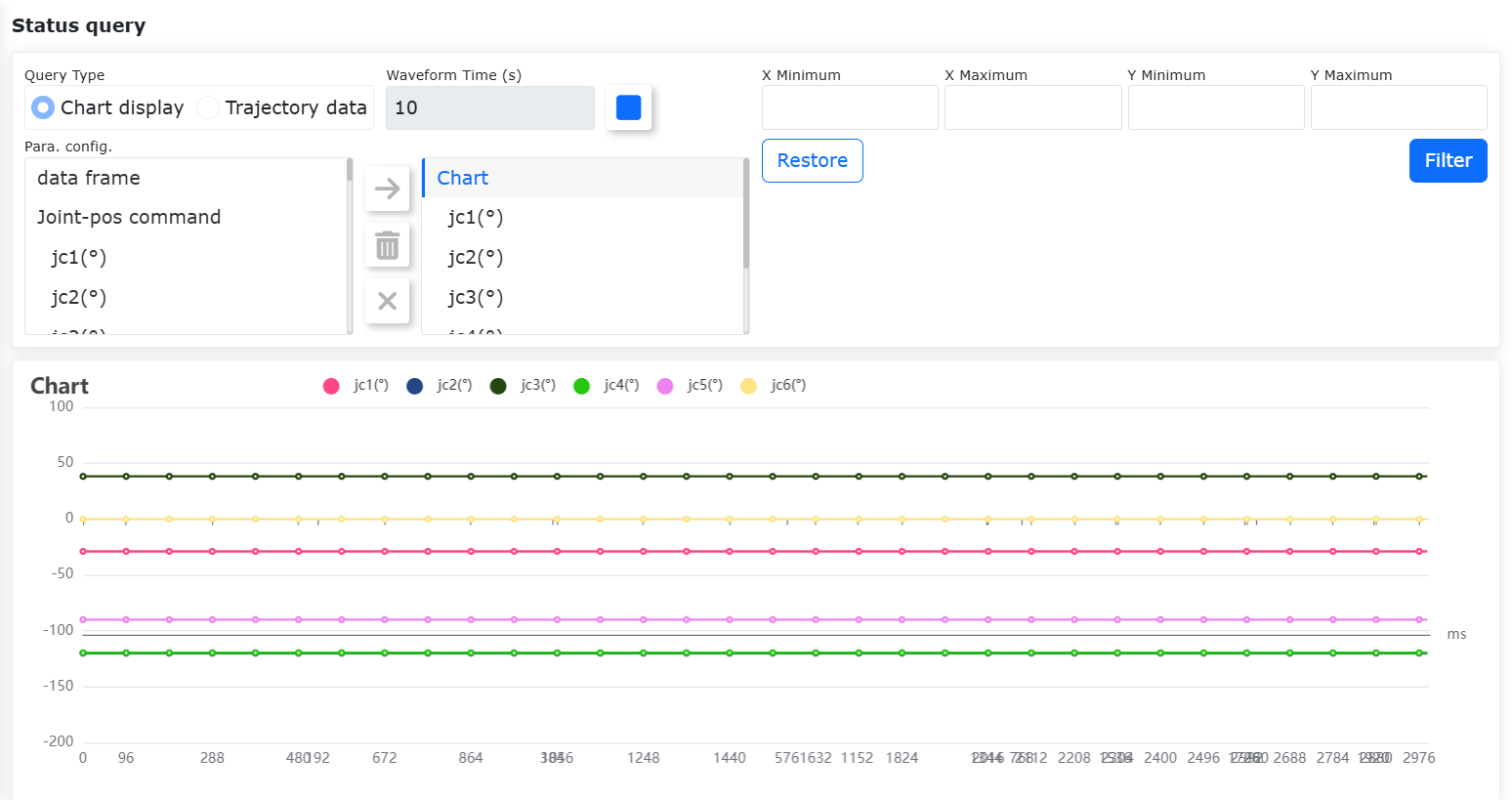
그림 13.2-2 그래프 표시
13.2.2. 그래프 내보내기
그래프 제목을 클릭하면 팝업에서 그래프 제목을 직접 수정할 수 있습니다. 아래 그림을 참고하십시오.
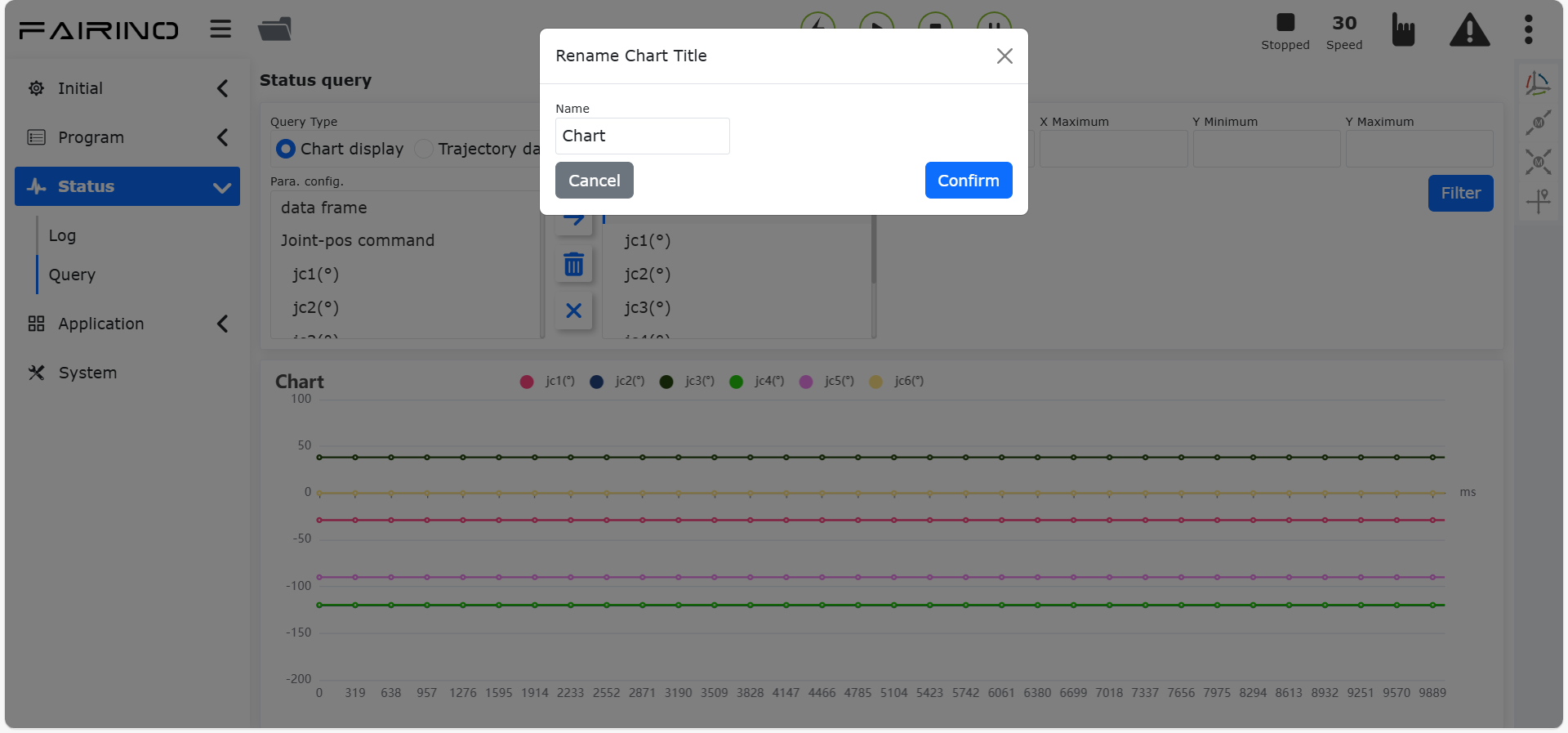
그림 13.2-3 그래프 제목 이름 변경
조회 중지 버튼을 눌러 정상적으로 조회를 멈추면 다운로드 버튼이 표시됩니다. “다운로드”를 클릭하면 브라우저에 그래프 제목 이름으로 된 그래프 파일이 다운로드됩니다. 아래 그림을 참고하십시오.
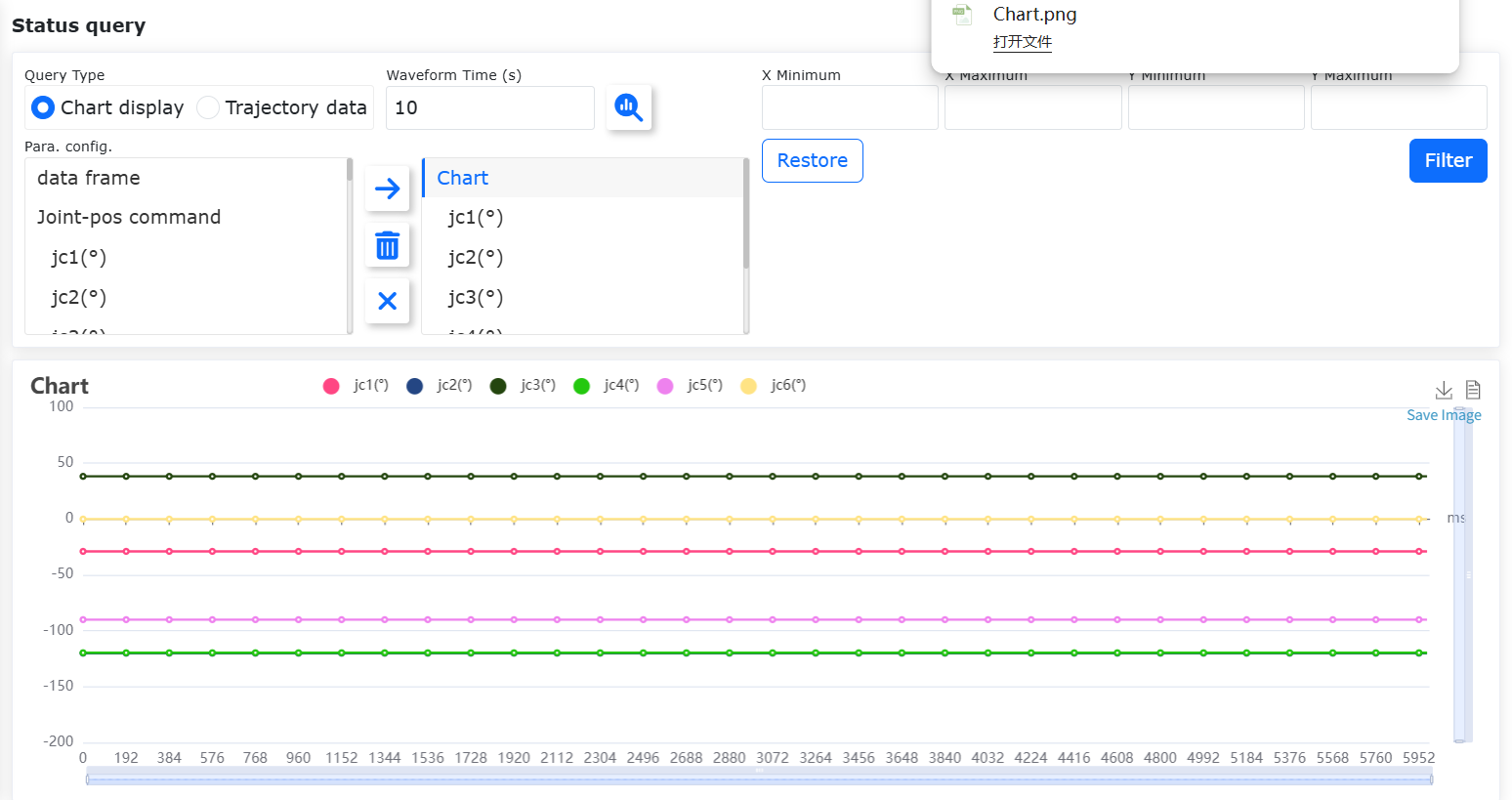
그림 13.2-4 그래프 내보내기
13.2.3. 데이터 보기 표시
조회를 중지한 뒤 그래프 오른쪽 상단의 데이터 보기 표시 버튼을 클릭합니다. 아래 그림을 참고하십시오.
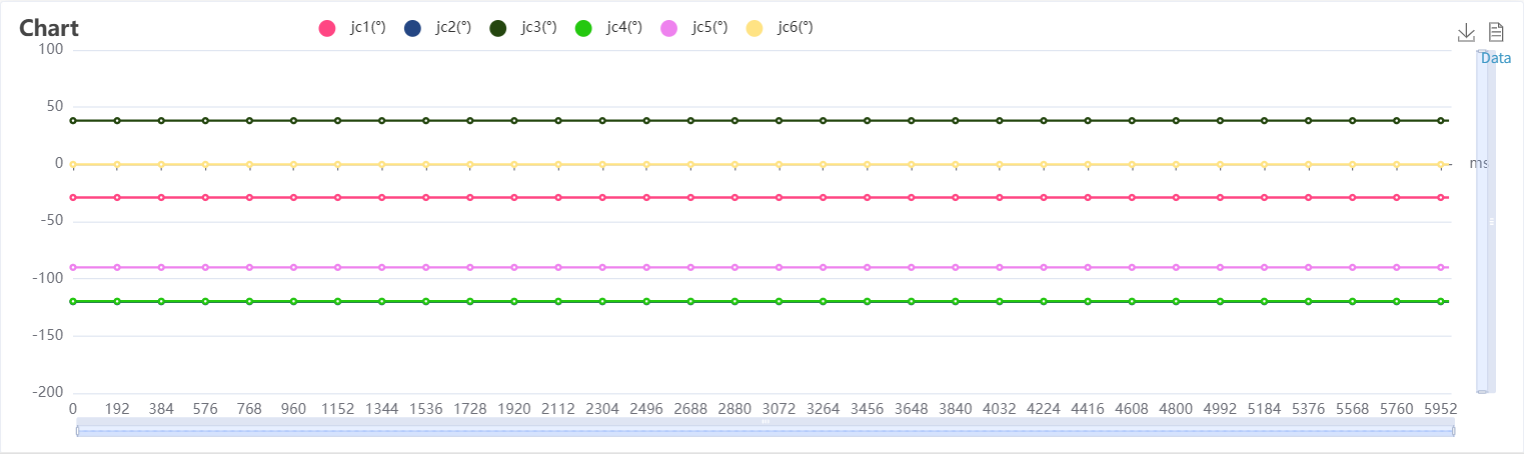
그림 13.2-5 데이터 보기 버튼
보기 창의 데이터는 그림과 같으며, 데이터 내용 복사를 지원합니다.
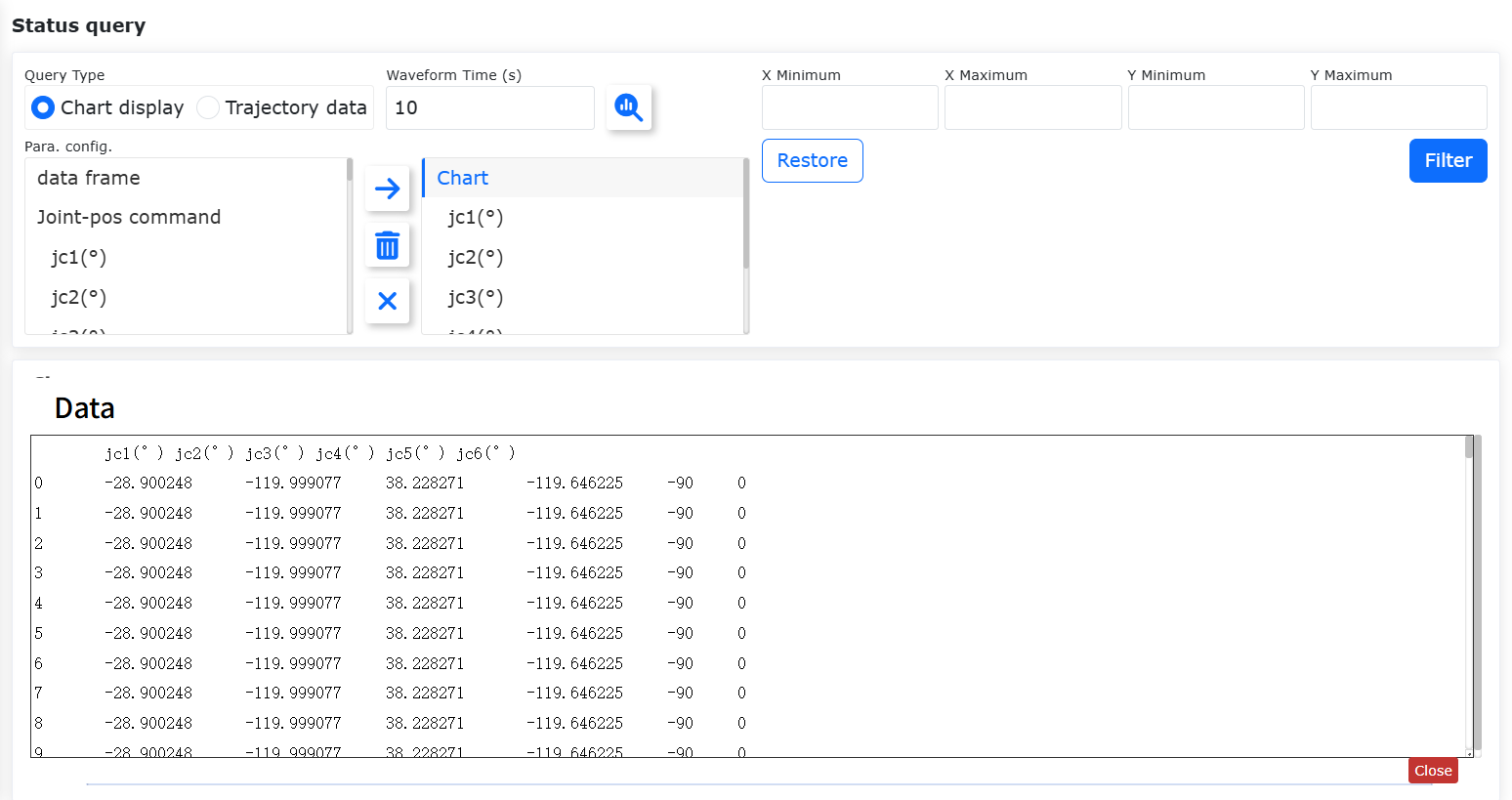
그림 13.2-6 데이터 보기 표시
13.2.4. 데이터 필터링
조회를 중지한 뒤 X/Y의 최소값과 최대값을 입력하면 그래프 데이터 범위도 그에 맞게 변경됩니다. 아래 그림을 참고하십시오.
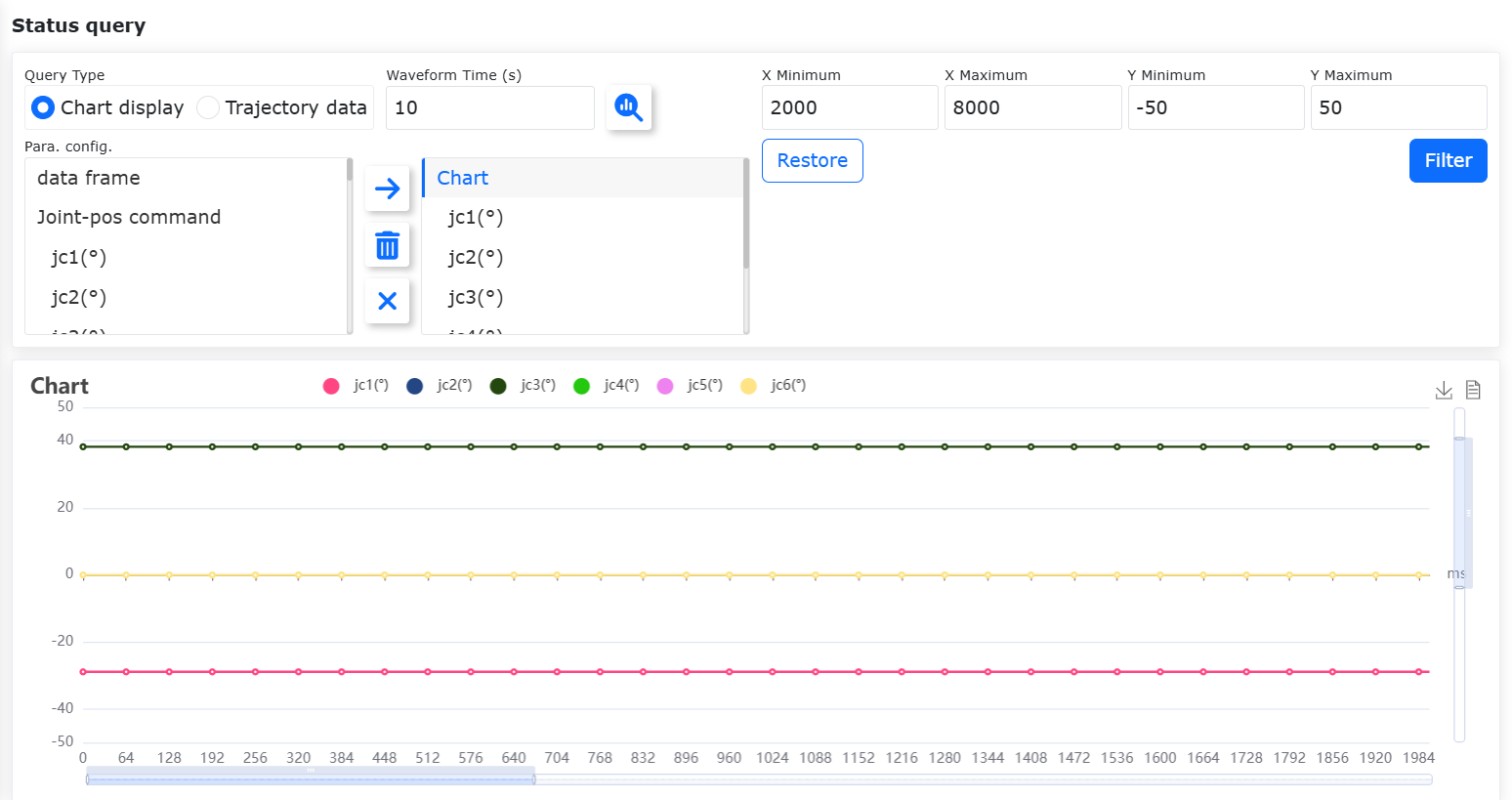
그림 13.2-7 데이터 필터링 인터페이스
복원 버튼을 클릭하면 그래프 데이터 범위가 기본값으로 복원됩니다. 아래 그림을 참고하십시오.
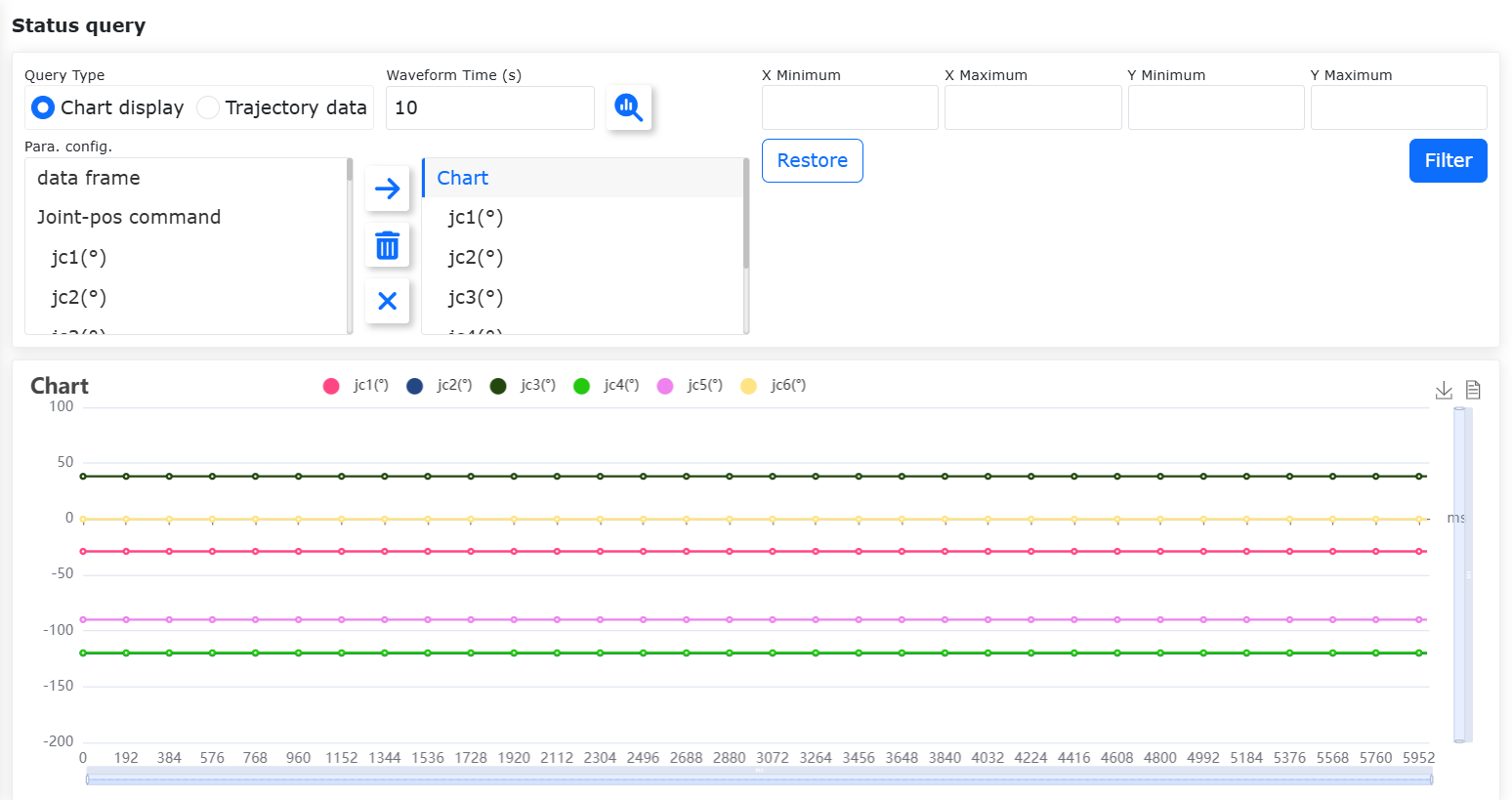
그림 13.2-8 데이터 복원