7. 안전
7.1. 안전 정지
메뉴바에서 “초기 설정 → 안전”을 클릭한 뒤 “안전 정지” 하위 메뉴를 클릭하여 설정 화면으로 들어가 안전 정지 모드와 안전 정지 정책 파라미터를 설정합니다.
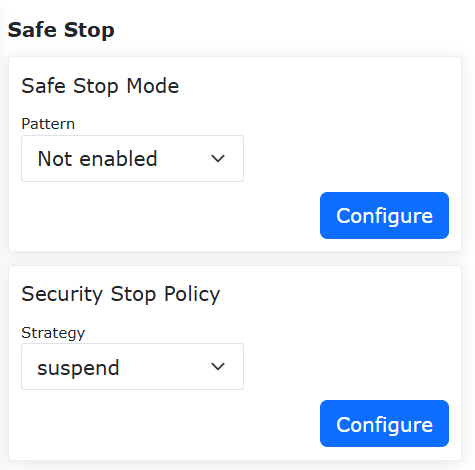
그림 7.1-1 안전 정지 설정
7.2. 안전 속도
메뉴바에서 “초기 설정 → 안전”을 클릭한 뒤 “안전 속도” 하위 메뉴를 클릭하여 설정 화면으로 들어가 안전 속도를 설정합니다.
참고
TCP 수동 속도는 250mm/s 미만으로 설정하십시오.
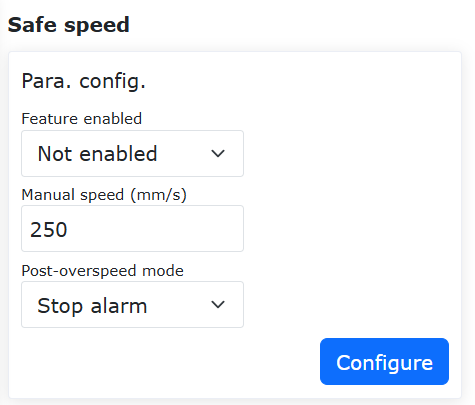
그림 7.2-1 안전 수동 속도 설정
7.3. I/O 안전
메뉴바에서 “초기 설정 → 안전”을 클릭한 뒤 “I/O 안전” 하위 메뉴를 클릭하여 설정 화면으로 들어갑니다.
HMI는 16채널 디지털 입력과 16채널 디지털 출력의 안전 상태를 설정할 수 있으며, 활성/비활성으로 지정할 수 있습니다. 컨트롤러가 안전 상태라고 판단하면 16채널 디지털 입력과 출력이 모두 안전 상태로 설정됩니다.
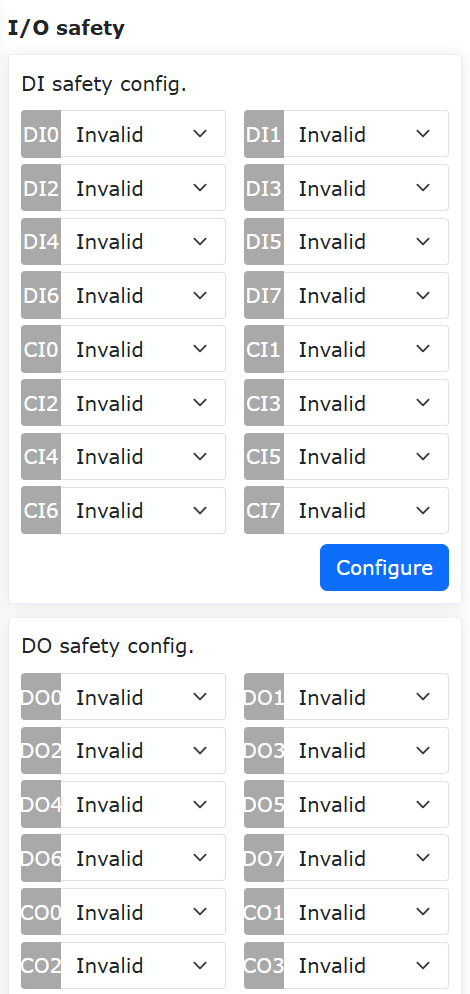
그림 7.3-1 I/O 안전 상태 설정
- LA 시스템의 경우:
“I/O 안전”에서 DIO 안전 기능을 제공합니다. 안전 기능은 듀얼 채널 DI 또는 DO이며, 안전 DI 신호 또는 안전 상태 플래그 트리거를 감지하면 DO를 출력합니다.
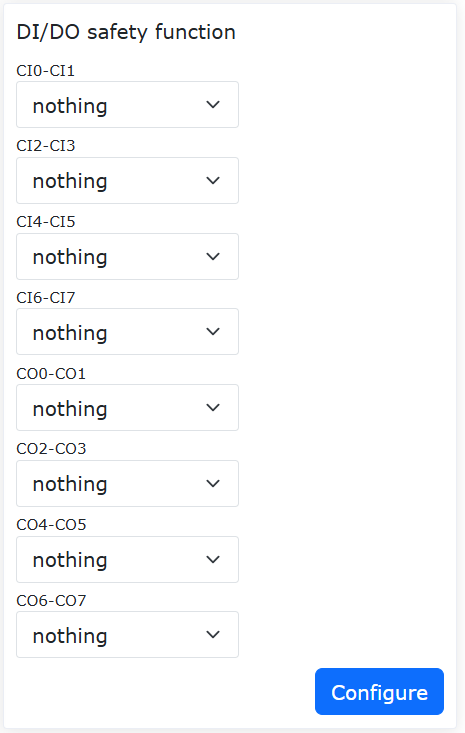
그림 7.3-2 I/O 안전 기능 설정
7.4. 비상 정지
메뉴바에서 “초기 설정 → 안전”을 클릭한 뒤 “비상 정지” 하위 메뉴를 클릭하여 설정 화면으로 들어갑니다.
비상 정지 타입 “0, 1a, 1b, 2”를 설정할 수 있고, 정지 시간 제한값과 정지 거리 제한값도 설정할 수 있습니다.
컨트롤러에서 컨트롤 박스 보드로 신호를 전송합니다. 비상 정지 타입 0에서는 컨트롤 박스 보드가 직접 전원을 차단합니다.
비상 정지 타입 1a는 감속 정지 후 로봇 본체 전원을 차단합니다.
비상 정지 타입 1b는 감속 정지 후 로봇 본체 전원을 차단하지 않고, 본체를 디스에이블 상태로 전환합니다.
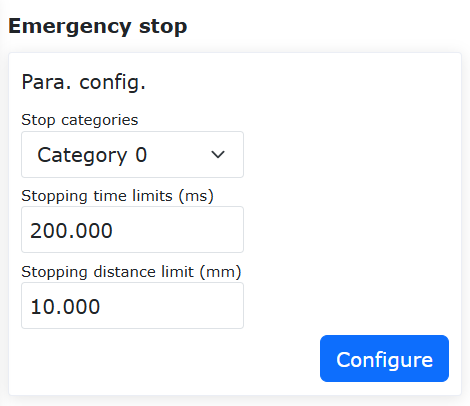
그림 7.4-1 비상 정지 설정
7.5. 보호 정지
메뉴바에서 “초기 설정 → 안전”을 클릭한 뒤 “보호 정지” 하위 메뉴를 클릭하여 설정 화면으로 들어갑니다.
보호 정지 타입은 “0, 1, 2”가 있습니다. 보호 정지 타입 0은 컨트롤 박스 보드가 직접 전원을 차단하고, 보호 정지 타입 1은 컨트롤 박스 보드가 먼저 컨트롤러에 정지 통지를 보낸 뒤 컨트롤러가 다시 전원 차단 피드백을 보냅니다. 보호 정지 타입 2는 컨트롤 박스 보드가 컨트롤러에 로봇 정지를 통지합니다.
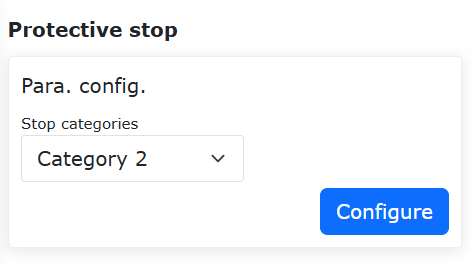
그림 7.5-1 보호 정지 설정
중요
안전 데이터 상태 플래그와 컨트롤 박스 보드의 고장 피드백은 Web 단말과 컨트롤러 상태 피드백에서 취득합니다. 플래그 비트가 1이면 WebAPP 경보 상태에 안전 데이터 상태 이상이 표시됩니다. 컨트롤 박스 보드 고장을 취득하면 오류 코드에 따라 WebAPP 경보 상태에 구체적인 오류 정보가 표시됩니다.

그림 7.5-2 WebAPP 경보 상태
7.6. 간섭 영역 설정
“초기 설정 → 안전 → 간섭 영역” 메뉴바에서 “단일” 하위 메뉴를 클릭하면 간섭 영역 설정 화면으로 들어갑니다.
먼저 간섭 방식과 간섭 영역 진입 시 동작을 설정해야 합니다. 간섭 방식은 “축 간섭”과 “입방체 간섭”으로 나뉩니다.
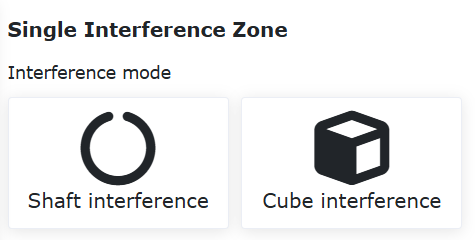
그림 7.6-1 간섭 영역 방식
슬라이더 스위치로 활성/비활성을 제어합니다. 먼저 간섭 영역 운동 설정을 “운동 계속” 또는 “정지”로 지정하고, 다음으로 간섭 영역 진입 시 드래그 전략을 설정합니다. 사용자는 필요에 따라 드래그 모드에서 간섭 영역 진입 후 전략을 “드래그 제한 없음”, “임피던스 콜백”, “수동 모드 전환” 중에서 선택할 수 있습니다.
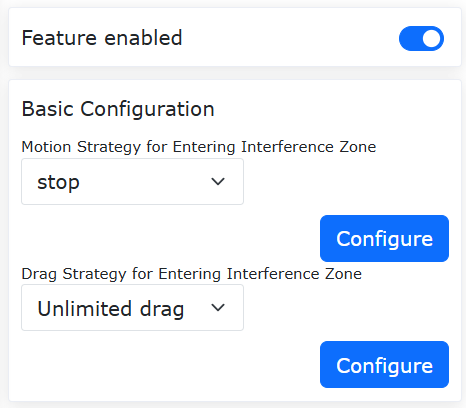
그림 7.6-2 간섭 영역 설정
축 간섭을 선택한 경우 축 간섭 파라미터를 설정해야 합니다. 검출 방식은 “명령 위치”와 “피드백 위치”, 간섭 영역 모드는 “범위 내 간섭”과 “범위 외 간섭” 두 가지입니다. 이후 각 관절 범위와 범위별 활성/비활성을 설정합니다. 값을 직접 입력하거나 “최소값”, “최대값” 뒤의 “업데이트 아이콘”을 눌러 현재 로봇 위치를 기록할 수 있습니다. 마지막으로 “설정”을 클릭합니다.
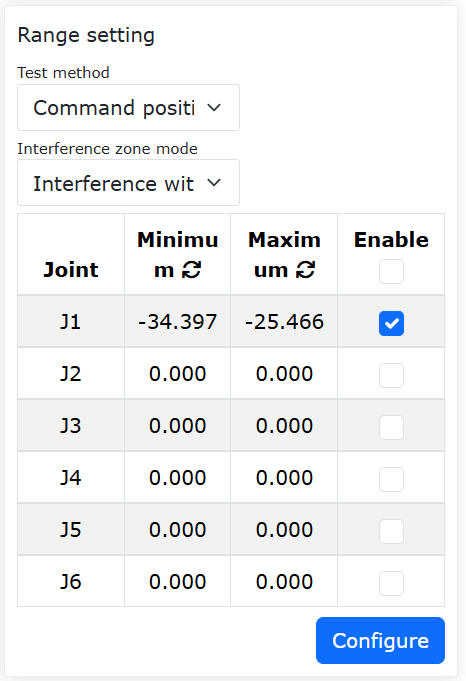
그림 7.6-3 축 간섭 설정
입방체 간섭을 선택한 경우 입방체 간섭 파라미터를 설정해야 합니다. 검출 방식은 “명령 위치”와 “피드백 위치”, 간섭 영역 모드는 “범위 내 간섭”과 “범위 외 간섭”, 기준 좌표계는 “베이스 좌표”와 “워크피스 좌표”로 나뉘며 실제 사용에 따라 선택합니다. 이후 범위를 설정하는데, 첫 번째 방법은 “2점법”으로 입방체 대각선의 두 꼭짓점으로 정의합니다. 입력 또는 로봇 티칭으로 위치를 기록할 수 있습니다. 마지막으로 “적용”을 클릭합니다.
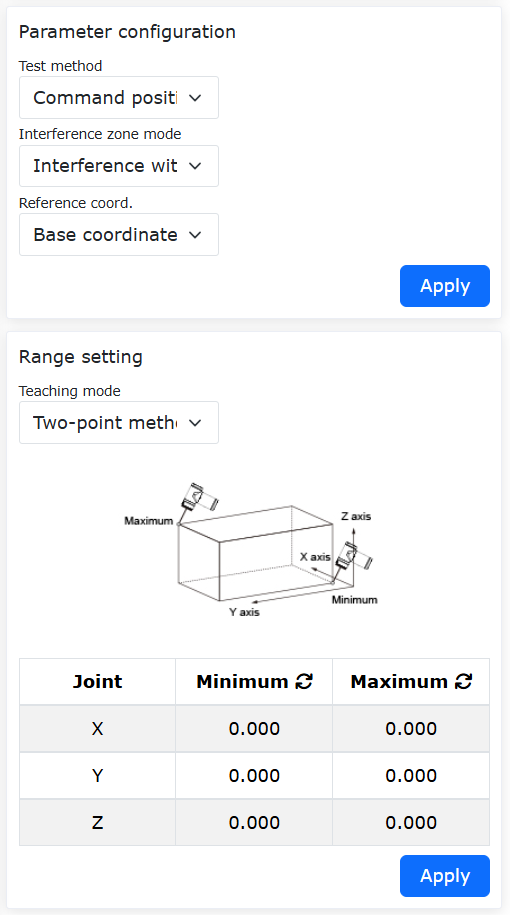
그림 7.6-4 입방체 간섭 설정
두 번째 방법은 “중심점 + 변 길이” 방식으로, 입방체 중심 위치점과 변 길이로 간섭 영역을 구성합니다. 입력 또는 로봇 티칭으로 위치를 기록할 수 있으며, 마지막으로 “적용”을 클릭합니다.
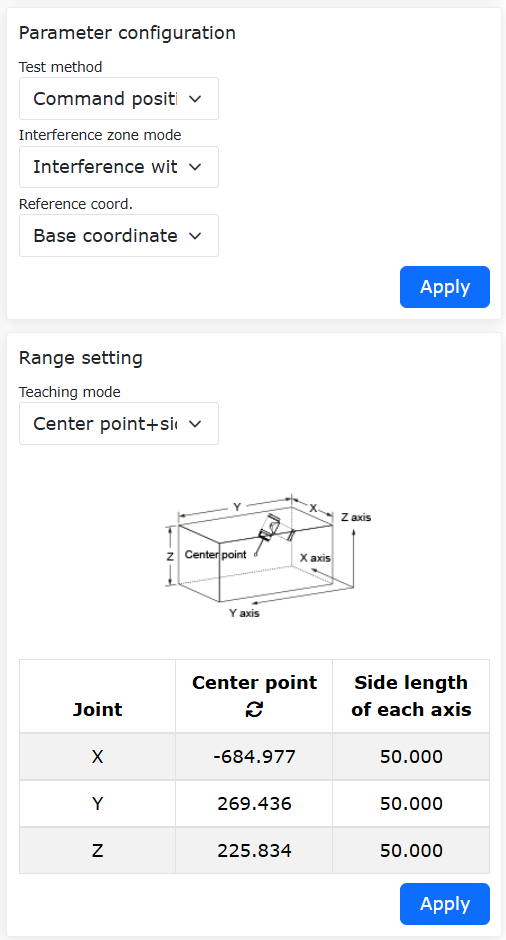
그림 7.6-5 입방체 간섭 설정
7.6.1. 힘 센서 보조 드래그 중 축 간섭 진입 안전 콜백 기능
7.6.1.1. 개요
힘 센서 보조 드래그와 간섭 영역이 함께 사용될 때, 로봇이 간섭 영역에 들어가면 자동으로 드래그 모드로 전환되면서 임피던스 콜백 효과를 갖습니다. 로봇이 간섭 영역에서 벗어나면 다시 힘 센서 보조 드래그로 전환됩니다. 이를 통해 다양한 사용 시나리오를 지원할 수 있습니다.
7.6.1.2. 조작 절차
7.6.1.2.1. 관절 리미트 링
Step1: Web 인터페이스에 로그인한 뒤 “관절 리미트 링” 스위치를 클릭하면 로봇 관절에 리미트 링이 표시됩니다.
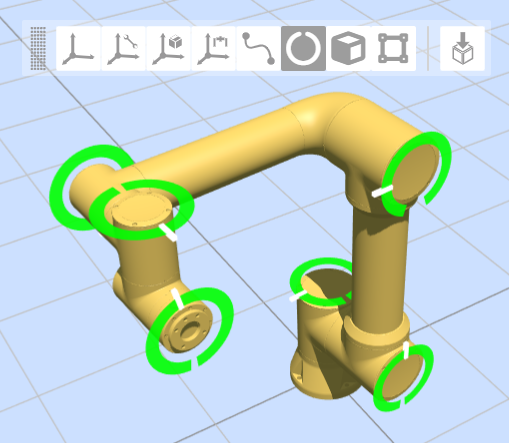
그림 7.6-6 Web 인터페이스 관절 리미트 링
Step2: 리미트 링 위의 흰색 포인터는 관절의 실제 각도를 나타냅니다. 홈은 해당 관절의 소프트 리미트 위치를 나타내며, 리미트 링의 홈 크기는 소프트 리미트 범위에 따라 달라집니다. 관절이 움직일 때 리미트 링은 관절에 대해 상대적으로 고정되어 있습니다.
7.6.1.2.2. 축 간섭 설정
Step1: 축 간섭을 설정하고 활성화합니다. “초기 설정 → 안전 → 간섭 영역 → 단일” 순으로 클릭해 간섭 영역 설정 페이지로 들어간 뒤 “축 간섭” 카드를 클릭하고 “기능 활성화” 슬라이더를 켭니다.
Step2: “운동 전략”은 “운동 계속”, “드래그 전략”은 “임피던스 콜백”으로 선택할 수 있으며, 임피던스 콜백 파라미터를 설정할 수 있습니다. 아래 그림과 같이 이 파라미터는 반발력을 의미하며, 값이 클수록 반발력이 커집니다. 파라미터는 “5”를 권장합니다.
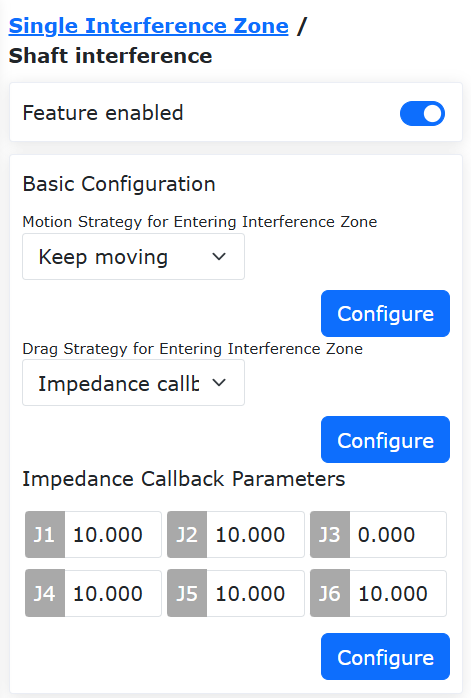
그림 7.6-7 축 간섭 설정 인터페이스
Step3: 축 간섭 영역 범위를 설정합니다. “검출 모드”는 “피드백 위치”, “간섭 영역 모드”는 “범위 내 간섭” 또는 “범위 외 간섭” 중에서 선택할 수 있습니다. 각 관절의 간섭 영역 범위를 설정한 뒤 “유효”를 선택해 해당 축 간섭 범위를 활성화합니다.
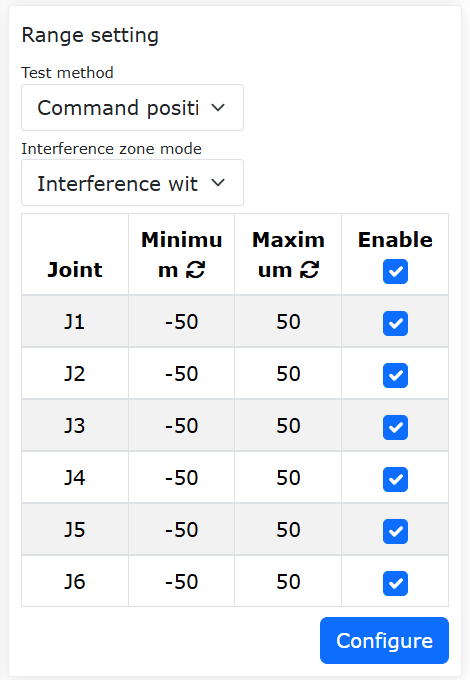
그림 7.6-8 간섭 영역 범위 설정 인터페이스
Step4: “간섭 영역 모드”를 “범위 내 간섭”으로 설정하면, Web 인터페이스의 관절 리미트 링에서 초록색은 자유 운동 영역, 노란색은 간섭 영역으로 표시되며, 흰색 포인터가 위치한 영역이 강조됩니다.
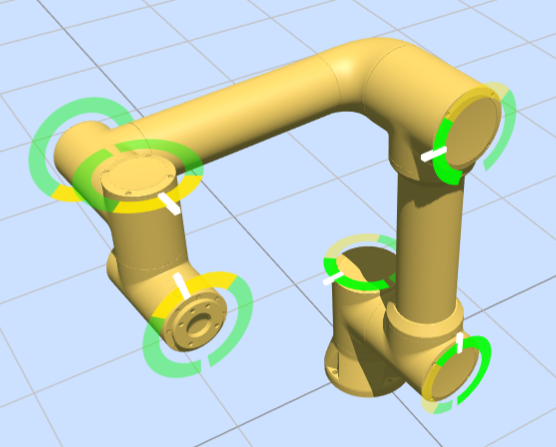
그림 7.6-9 범위 내 간섭 모드의 관절 리미트 링 표시
Step5: “간섭 영역 모드”를 “범위 외 간섭”으로 설정하면, Web 인터페이스의 관절 리미트 링에서 초록색은 자유 운동 영역, 노란색은 간섭 영역으로 표시되며, 흰색 포인터가 위치한 영역이 강조됩니다.
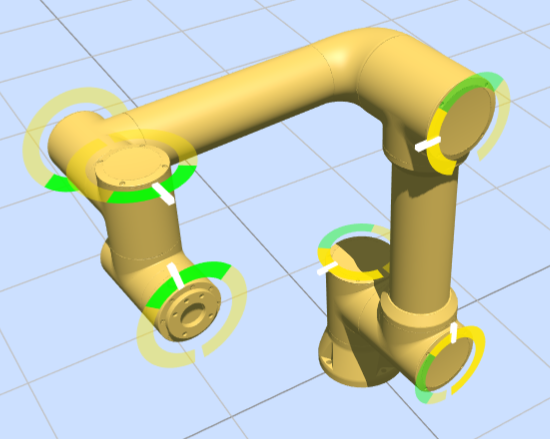
그림 7.6-10 범위 외 간섭 모드의 관절 리미트 링 표시
7.6.1.3. 힘 센서 보조 드래그에서 축 간섭 영역 진입
Step1: “보조 애플리케이션 → 툴 애플리케이션 → 드래그 잠금” 순으로 클릭해 힘 센서 보조 잠금 기능의 “상태 스위치”를 “활성”으로 전환하고, 간섭 영역 옵션도 “활성”으로 선택한 뒤 상관 계수를 설정하여 적용합니다.
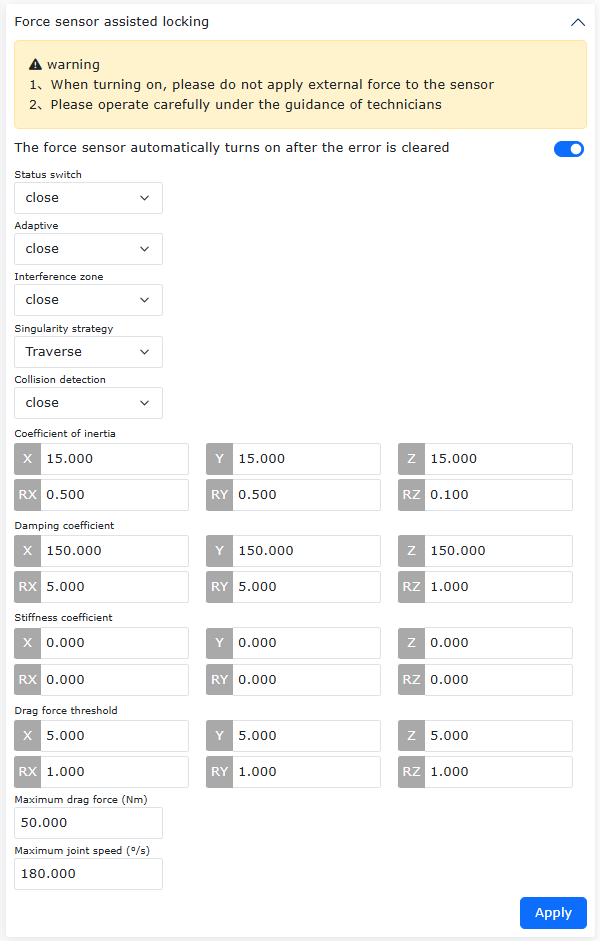
그림 7.6-11 힘 센서 보조 드래그 설정 인터페이스
Step2: 힘 센서 보조 드래그 상태에서 로봇을 드래그할 때 관절 각도가 간섭 영역 범위에 도달하면, 로봇 모드가 전류 루프 드래그로 전환되고 임피던스 콜백 효과를 가지며 간섭 영역에서 멀어지게 됩니다. 간섭 영역을 벗어나면 로봇 모드는 다시 힘 센서 보조 드래그로 전환됩니다.
7.6.1.4. 입방체 간섭 설정
Step1: 입방체 간섭 영역을 설정합니다. “초기 설정 → 안전 → 간섭 영역 → 단일” 순으로 들어가 “입방체 간섭” 카드를 클릭하고 “기능 활성화” 슬라이더를 켭니다.
Step2: “운동 전략”은 “운동 계속”, “드래그 전략”은 “드래그 제한 없음”으로 설정할 수 있습니다.
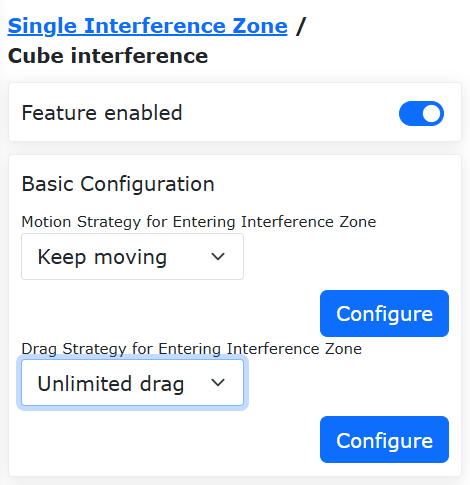
그림 7.6-12 입방체 간섭 영역 설정
Step3: 입방체 간섭 영역 파라미터를 설정합니다. “검출 모드”는 “피드백 위치”, “간섭 영역 모드”는 “범위 내 간섭” 또는 “범위 외 간섭”, “기준 좌표”는 “베이스 좌표”로 설정합니다.
Step4: 입방체 간섭 영역의 티칭 방식으로 “2점법”을 선택합니다. 로봇으로 2개 점을 티칭하여 데카르트 공간의 최소점과 최대점으로 설정하고 “적용”을 클릭하면 Web 인터페이스에 가상 입방체가 표시됩니다.
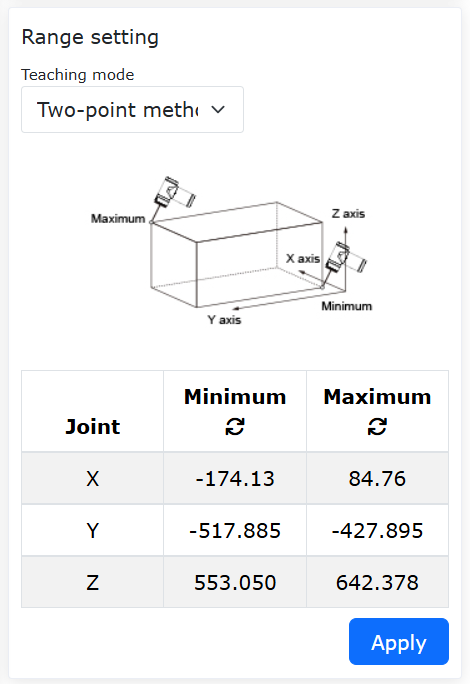
그림 7.6-13 2점법에 의한 입방체 간섭 영역 설정
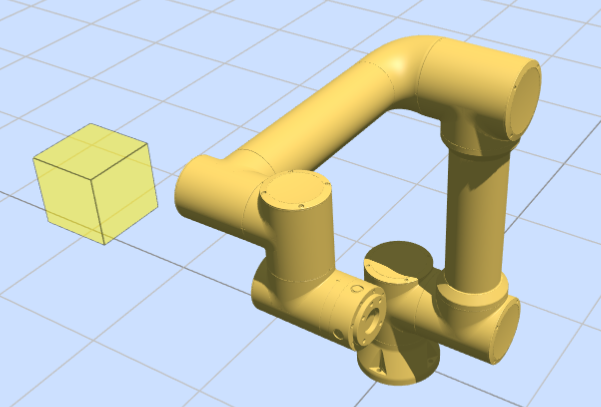
그림 7.6-14 Web 인터페이스 가상 입방체 표시
Step5: 입방체 간섭 영역의 티칭 방식으로 “중심점 + 변 길이”를 선택합니다. 로봇으로 1개 점을 티칭하고, 그 점을 중심으로 X, Y, Z 세 축의 변 길이를 설정합니다. “적용”을 클릭하면 Web 인터페이스에 가상 입방체가 표시됩니다.
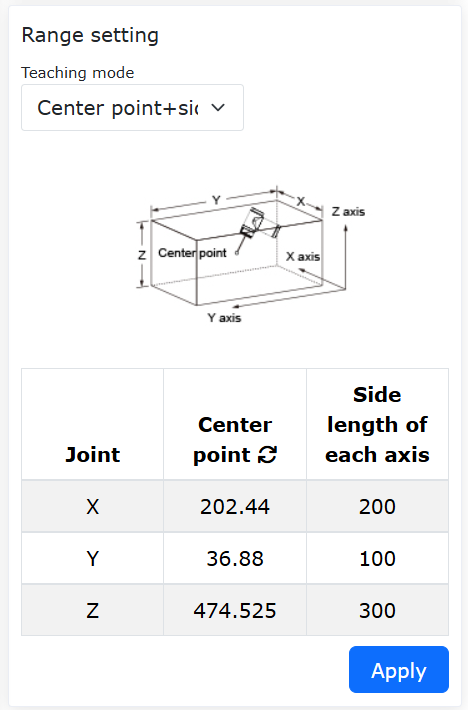
그림 7.6-15 중심점+변 길이에 의한 입방체 간섭 영역 설정
Step6: “간섭 영역 모드”를 “범위 내 간섭”으로 설정하면 로봇 말단이 입방체 범위 밖에 있을 때는 투명도 40%의 노란색으로, 범위 안에 있을 때는 투명도 90%의 노란색으로 표시되며 “간섭 영역 진입” 경고가 나타납니다.
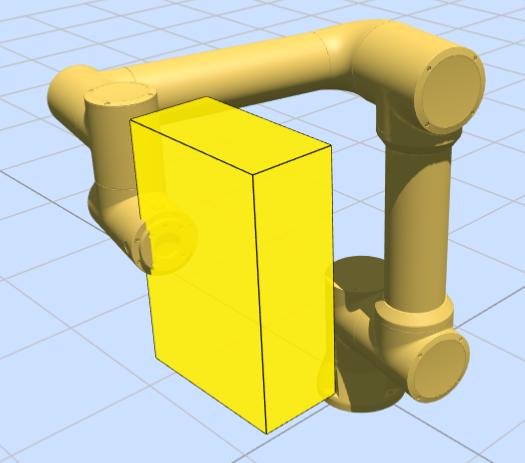
그림 7.6-16 범위 내 간섭 모드의 입방체 간섭 영역 진입
Step7: “간섭 영역 모드”를 “범위 외 간섭”으로 설정하면 로봇 말단이 입방체 범위 안에 있을 때는 투명도 40%의 초록색으로, 범위 밖에 있을 때는 투명도 90%의 초록색으로 표시되며 “간섭 영역 진입” 경고가 나타납니다.
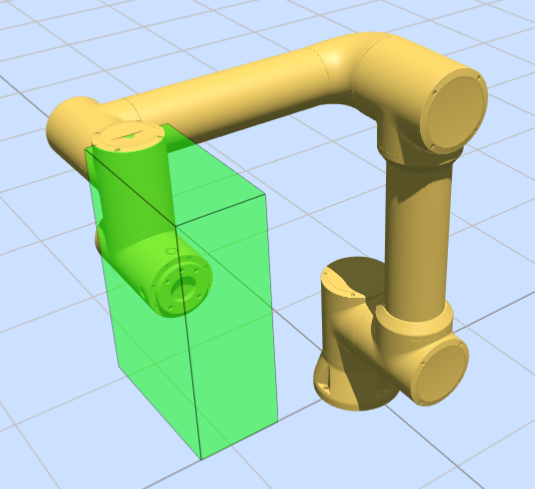
그림 7.6-17 범위 외 간섭 모드의 입방체 간섭 영역 표시
7.6.1.5. 안전 벽 설정
Step1: 안전 벽을 설정합니다. “초기 설정 → 안전 → 안전 벽” 순으로 클릭하여 안전 벽 설정 인터페이스로 들어갑니다. Web 인터페이스는 최대 8개의 안전 벽을 동시에 설정할 수 있습니다. 안전 벽을 선택하고 설정한 뒤 활성화하면 Web 인터페이스에 투명도 40%의 주황색 가상 벽이 표시됩니다.
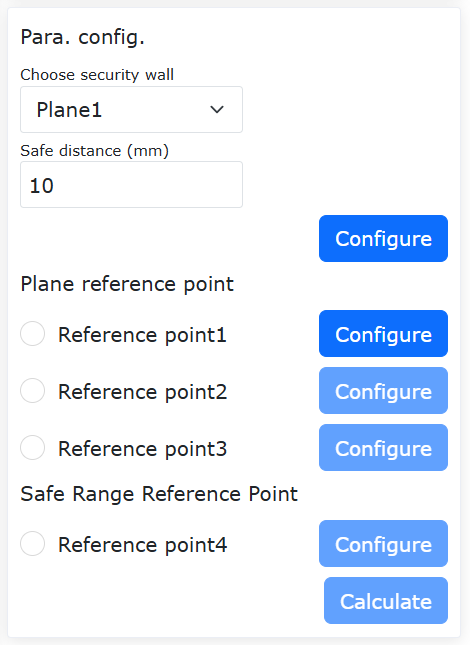
그림 7.6-18 안전 벽 설정
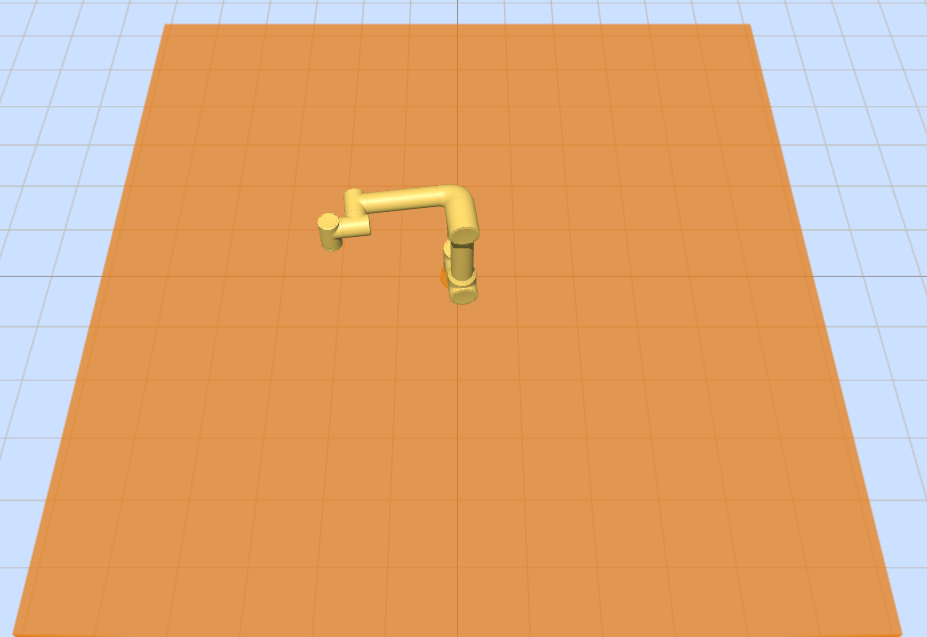
그림 7.6-19 Web 인터페이스 가상 벽 표시
Step2: 로봇 말단이 안전 벽 안으로 들어가면 가상 벽은 투명도 90%의 주황색으로 바뀌고 “안전 벽 진입” 경고가 표시됩니다.
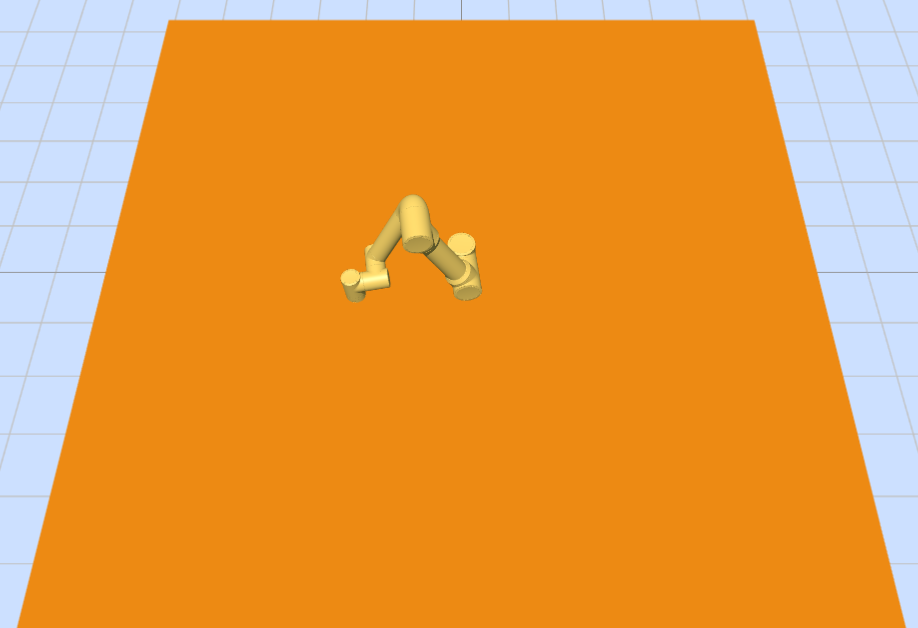
그림 7.6-20 로봇 말단의 안전 벽 진입 시 가상 벽 표시
7.7. 축소 모드
메뉴바에서 “초기 설정 → 안전”을 클릭한 뒤 “축소 모드” 하위 메뉴를 클릭하여 설정 화면으로 들어가 “레벨1/레벨2 모드”를 선택하고 관절 속도와 말단 TCP 속도를 설정합니다.
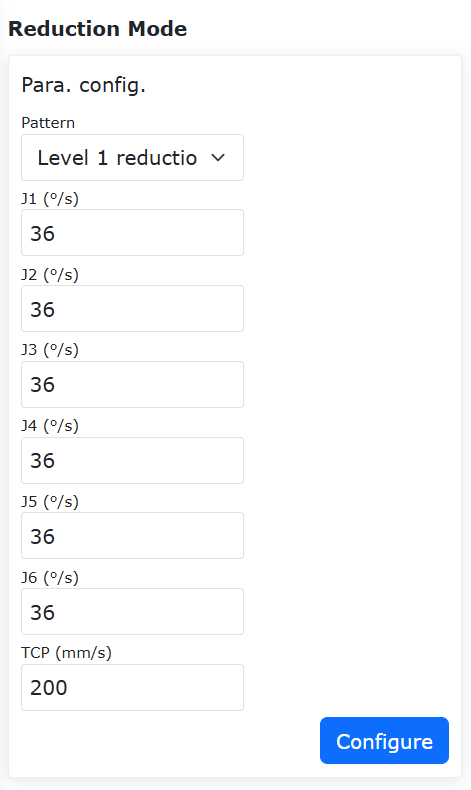
그림 7.7-1 축소 모드
7.8. 안전 벽
메뉴바에서 “초기 설정 → 안전”을 클릭한 뒤 “안전 벽 설정” 하위 메뉴를 클릭하여 설정 화면으로 들어갑니다.
안전 벽 설정: 활성화 버튼을 클릭해 해당 안전 벽을 활성화할 수 있습니다. 안전 범위가 설정되지 않은 경우 오류가 표시됩니다. 드롭다운 박스를 클릭해 설정할 안전 벽을 선택하면 안전 거리가 자동 표시되며(설정 불필요, 기본값 0), 이후 “설정” 버튼을 클릭하면 설정이 완료됩니다.
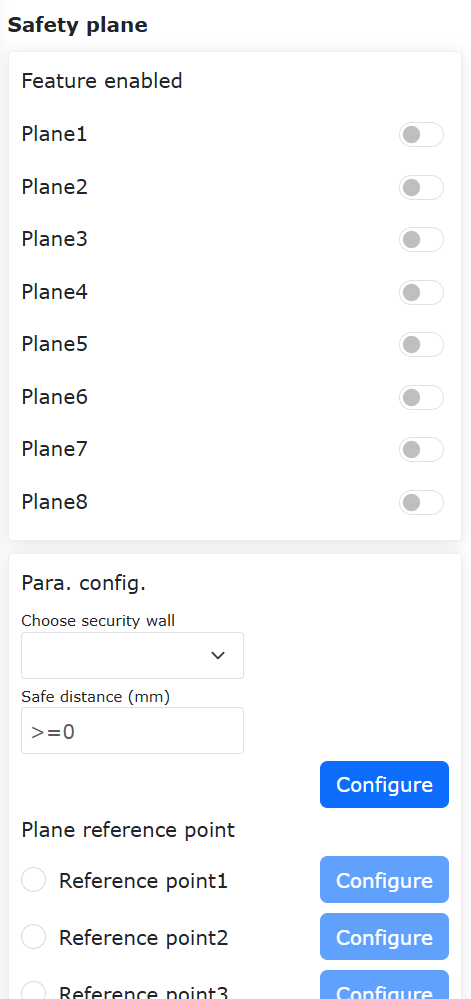
그림 7.8-1 안전 벽 설정
안전 벽 기준점 설정: 안전 벽 선택 후 4개의 기준점을 설정할 수 있습니다. 처음 3개 점은 평면 기준점으로 설정하려는 안전 벽 평면을 결정하는 데 사용되며, 4번째 점은 안전 범위 기준점으로 안전 범위를 확인하는 데 사용됩니다.
중요
기준점 설정이 성공하면 녹색으로 표시되고, 그렇지 않으면 황색으로 표시됩니다. 4개 기준점이 모두 성공적으로 설정된 뒤에야 안전 범위를 계산할 수 있고, 계산 성공 후 안전 범위 파라미터 점 상태는 기본값으로 돌아갑니다.
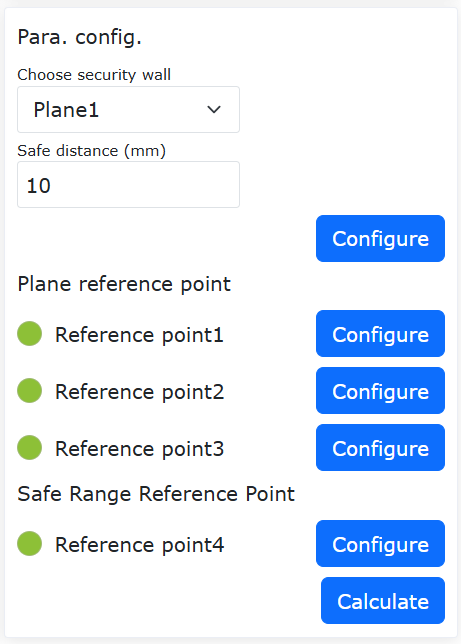
그림 7.8-2 안전 범위 기준점 설정
적용 효과: 설정이 완료된 안전 벽을 활성화합니다. 로봇을 드래그할 때 말단 TCP가 설정된 안전 범위 안에 있으면 시스템은 정상 상태이며, 범위를 벗어나면 오류가 표시됩니다.
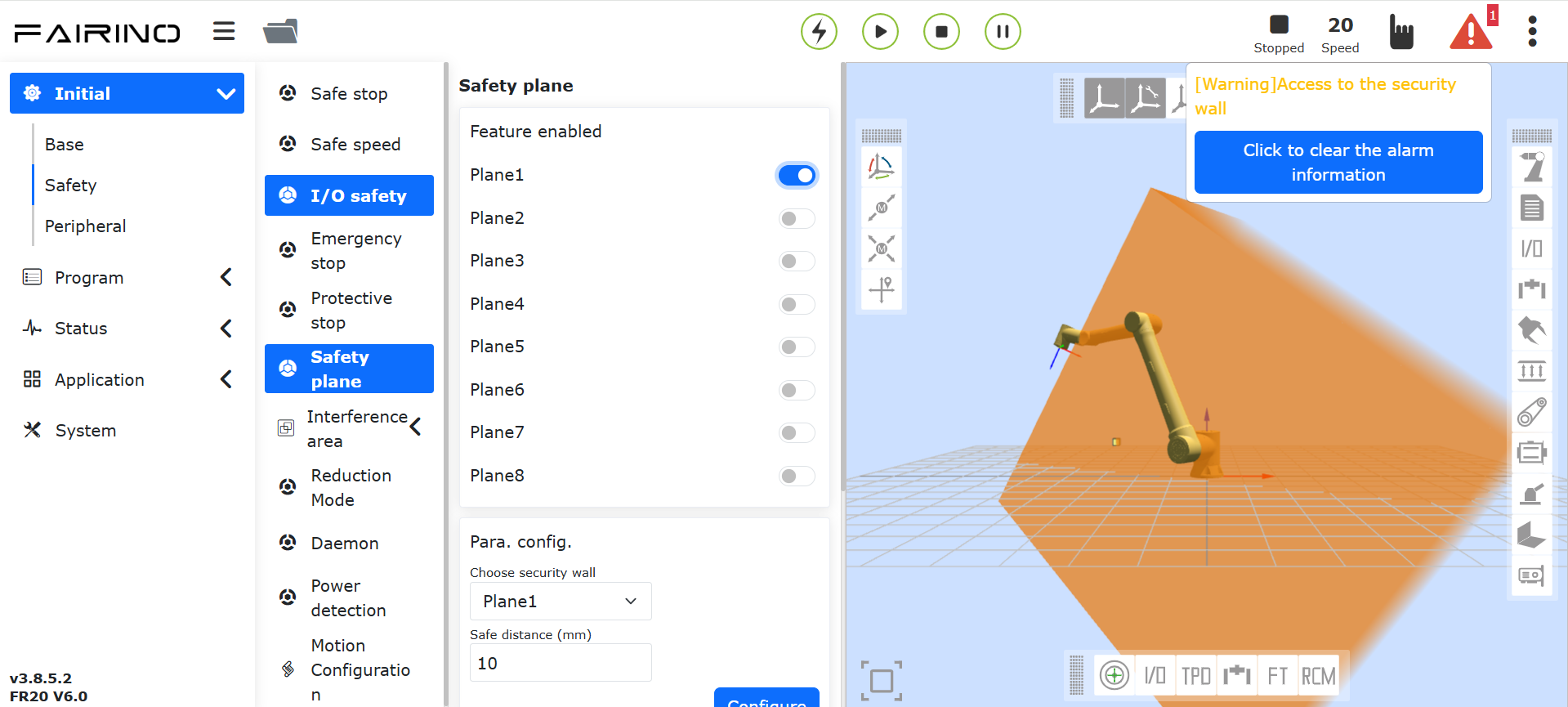
그림 7.8-3 안전 범위 설정 성공 후 효과
7.9. 안전 백그라운드 프로그램
메뉴바에서 “초기 설정 → 안전”을 클릭한 뒤 “안전 백그라운드 프로그램” 하위 메뉴를 클릭하여 설정 화면으로 들어갑니다.
사용자는 “기능 활성화” 버튼을 클릭하여 안전 백그라운드 프로그램 설정을 켜거나 끌 수 있습니다. “예상치 못한 상황”과 “백그라운드 프로그램”을 선택한 뒤 “설정” 버튼을 클릭해 처리 로직 파라미터를 설정합니다.
안전 백그라운드 프로그램을 활성화하고 예상치 못한 상황 시나리오와 백그라운드 프로그램을 설정하면, 사용자가 프로그램 실행을 시작할 때 발생한 상황이 설정한 예상치 못한 상황과 일치하면 로봇은 대응하는 백그라운드 프로그램을 실행해 안전 보호 역할을 수행합니다.
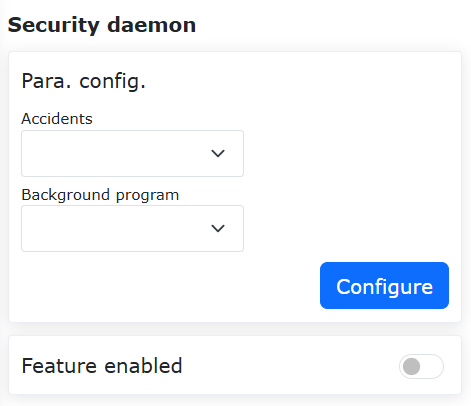
그림 7.9-1 안전 백그라운드 프로그램
7.10. 툴 방향 제한(LA 시스템 전용)
메뉴바에서 “초기 설정 → 안전”을 클릭한 뒤 “툴 방향 제한” 하위 메뉴를 클릭하여 설정 화면으로 들어갑니다.
툴 방향 제한은 로봇 툴 말단의 데카르트 공간에 작용하여 말단 자세의 운동 범위를 제한하는 보호 기능입니다. 기능 활성화 설정, 기준 툴 방향 설정, 최대 편차 각도 설정을 포함합니다. 최대 편차 각도는 툴 말단 데카르트 좌표계 Z축과 기준 툴 방향 사이의 최대 허용 각도를 의미하며, 일반적으로 원뿔형 공간으로 이해할 수 있습니다.
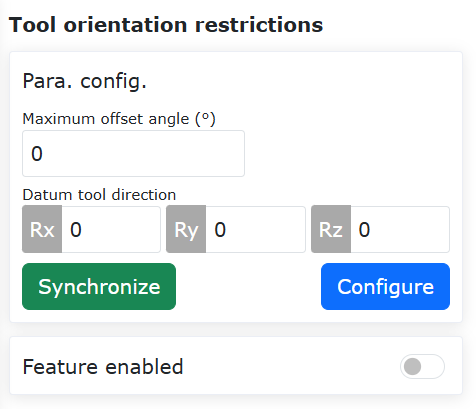
그림 7.10-1 툴 방향 제한
7.11. 로봇 한계값(LA 시스템 전용)
메뉴바에서 “초기 설정 → 안전”을 클릭한 뒤 “로봇 한계값” 하위 메뉴를 클릭하여 설정 화면으로 들어갑니다.
로봇 한계값에는 운동량과 출력이 포함됩니다. 운동량 한계값은 로봇의 최대 운동량을 제한하는 데 사용하고, 출력 한계값은 로봇이 수행하는 기계적 일을 제한하는 데 사용합니다.
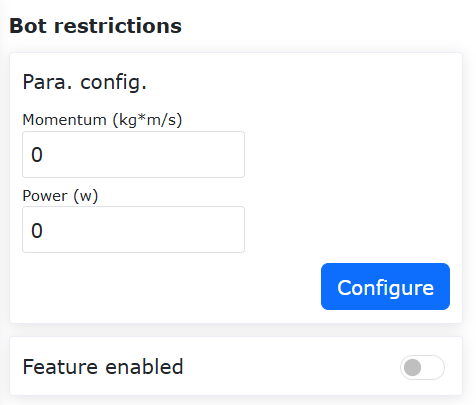
그림 7.11-1 로봇 한계값
7.12. 출력 검출(QX 시스템 전용)
메뉴바에서 “초기 설정 → 안전”을 클릭한 뒤 “출력 검출” 하위 메뉴를 클릭하여 설정 화면으로 들어갑니다.
로봇에 직접 작용하는 전류 루프(servoJT 명령만 존재)에서, 로봇이 수행하는 일을 제한하기 위해 사용합니다. 로봇의 속도와 토크 적분이 한계값을 초과하는 것을 검출하면 출력 보호를 수행합니다.
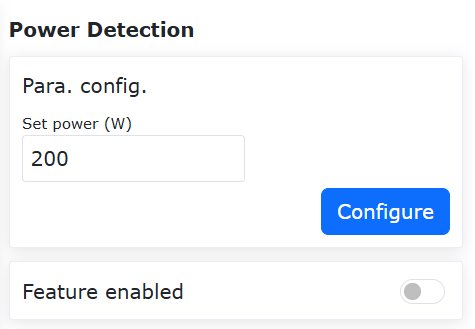
그림 7.12-1 출력 검출
7.13. 운동 설정
7.13.1. T형 속도 특성 최적화 + Blending 평활 기능
7.13.1.1. 개요
두 궤적 사이에서 Blending을 수행하면 완전 정지로 인한 빈번한 시작/정지 문제를 피할 수 있고, 로봇 운동 효율을 높일 수 있습니다.
이 기능은 주로 “PTP-PTP”, “LIN-LIN”, “ARC-ARC”, “LIN-ARC”, “ARC-LIN” 명령 간 Blending에 유효하며, 그 외 조합에는 적용되지 않습니다.
7.13.1.2. 조작 절차
각 명령의 조작 방식은 유사하므로, 본 매뉴얼에서는 PTP-PTP 간 Blending을 예로 설명합니다. 이 기능은 Lua 명령 방식과 운동 설정 스위치 방식 두 가지로 구현할 수 있습니다.
7.13.1.2.1. Lua 명령 방식
Step1: PTP 기능을 실행할 티칭 포인트를 선택합니다. 본 매뉴얼에서는 “A0”~”A5”를 티칭 포인트 이름으로 사용합니다.
Step2: “티칭 프로그램 → 프로그램 프로그래밍” 버튼을 클릭하고 “운동 명령”의 “포인트 투 포인트” 명령을 선택합니다. “명령 편집”에서 티칭 포인트와 디버그 속도를 설정하고, 운동 보호에서 “가속도 평활 모드”를 선택한 뒤 평활이 필요한 포인트에 “평활 전환” 파라미터를 설정합니다.
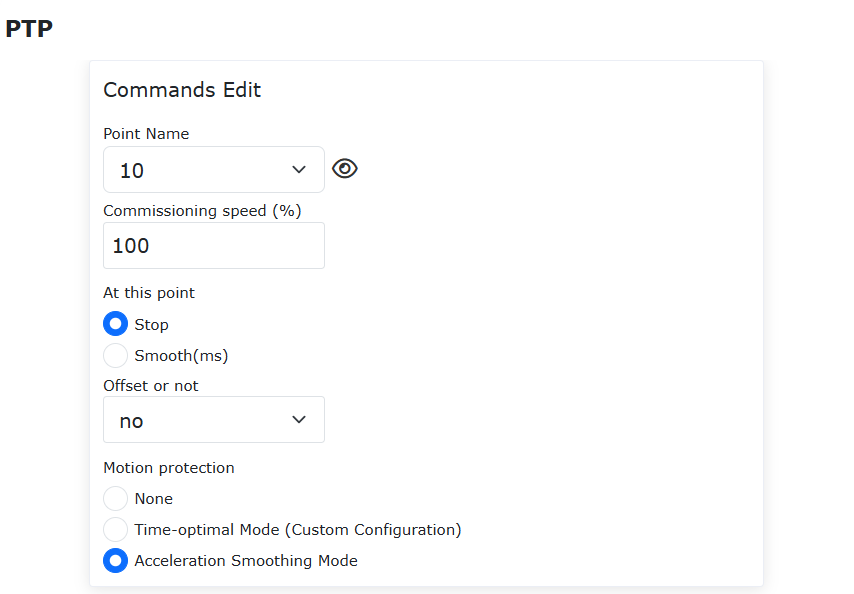
그림 7.13-1 가속도 평활 PTP Blending 명령 설정
Step3: Lua 프로그램을 생성해 실행하면 PTP-PTP Blending 기능을 구현할 수 있습니다. 이 방식에서는 “AccSmoothStart()”와 “AccSmoothEnd()” 사이의 명령에만 최적화된 T형 속도가 적용되고, 다른 명령에는 기존 T형 속도가 사용됩니다.
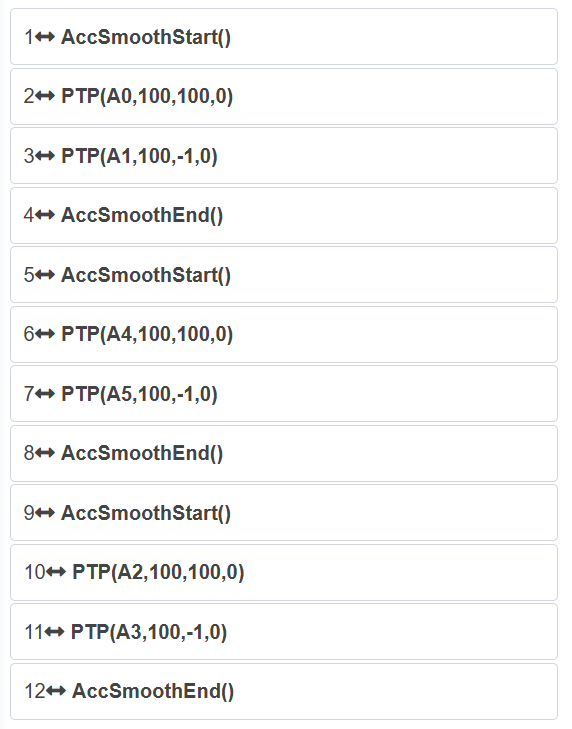
그림 7.13-2 Lua 명령 방식의 PTP-PTP Blending 예시 프로그램
7.13.1.2.2. 운동 설정 스위치 방식
Step1: “초기 설정 → 안전 → 운동 설정” 버튼을 클릭하고 “가속도 평활 모드” 스위치를 켭니다.
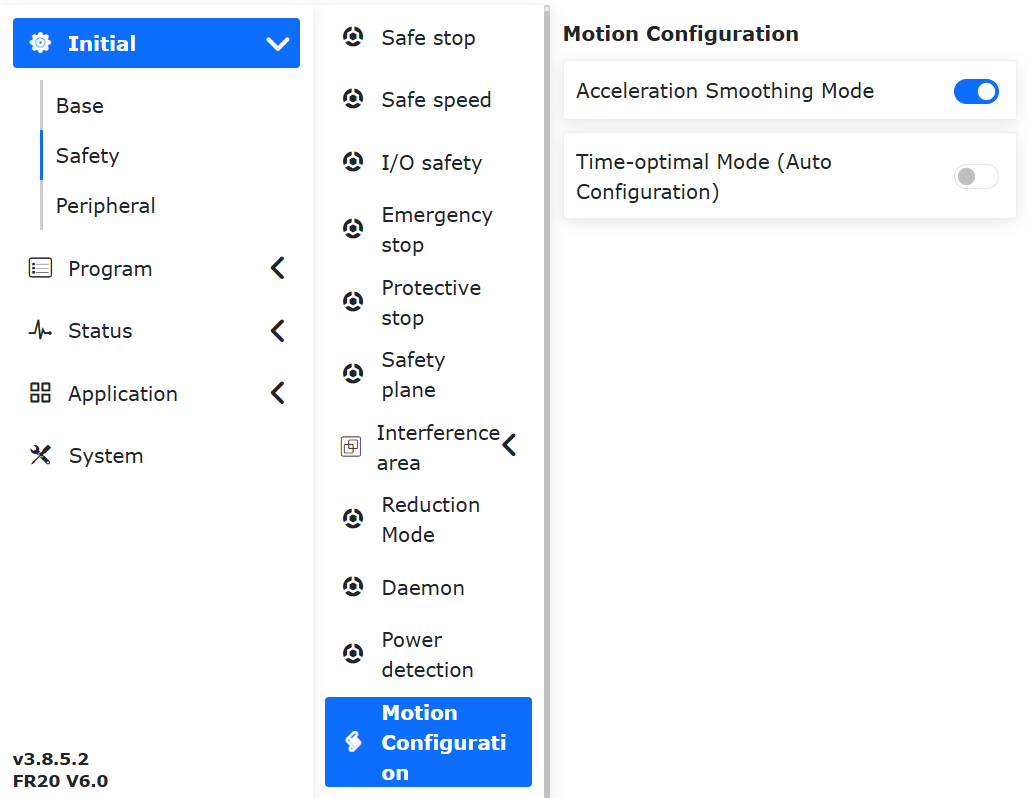
그림 7.13-3 가속도 평활 모드 스위치 설정
Step2: PTP-PTP 기능을 실행할 티칭 포인트를 선택합니다. 본 매뉴얼에서는 “A0”~”A5”를 티칭 포인트 이름으로 사용합니다.
Step3: “티칭 프로그램 → 프로그램 프로그래밍” 버튼을 클릭하고 “운동 명령”의 “포인트 투 포인트” 명령을 선택합니다. “명령 편집”에서 티칭 포인트와 디버그 속도를 설정하고, 운동 보호에서 “없음”을 선택한 뒤 평활이 필요한 포인트에 “평활 전환” 파라미터를 설정합니다.
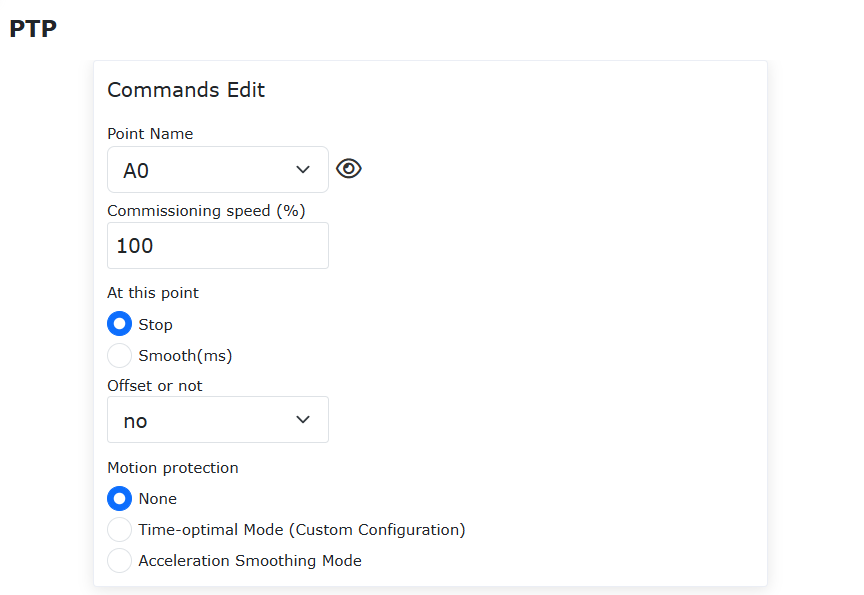
그림 7.13-4 일반 PTP Blending 명령 설정
Step4: Lua 프로그램을 생성해 실행하면 PTP-PTP Blending 기능을 구현할 수 있습니다. 이 방식에서는 모든 명령에 최적화된 T형 속도가 적용됩니다.
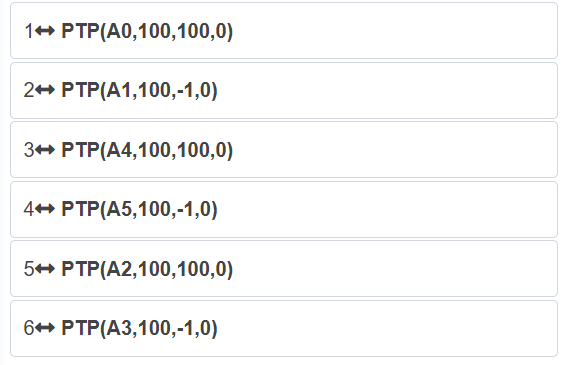
그림 7.13-5 설정 스위치 방식의 PTP-PTP Blending 예시 프로그램
7.13.2. FIR 적응 파라미터 기능 + FIR 일시정지 복구 기능
7.13.2.1. 개요
로봇 시간 최적 모드 파라미터 자동 적응 설정 기능은 각 파라미터를 수동으로 디버깅하지 않고도 구현할 수 있습니다. 이 기능은 현재 로봇 작업 상태에 따라 시간 최적 모드 파라미터를 자동으로 조정하여 디버깅 효율을 높입니다.
7.13.2.2. 조작 절차
로봇 기본 운동 명령인 PTP, LIN, ARC의 사용 방식은 유사하므로, 여기서는 시간 최적 모드의 PTP 운동 명령을 예로 설명합니다.
Step1: 로봇 Web 제어 인터페이스에서 “초기 설정 → 안전 → 운동 설정” 순으로 클릭하여 “운동 설정” 인터페이스로 들어갑니다.
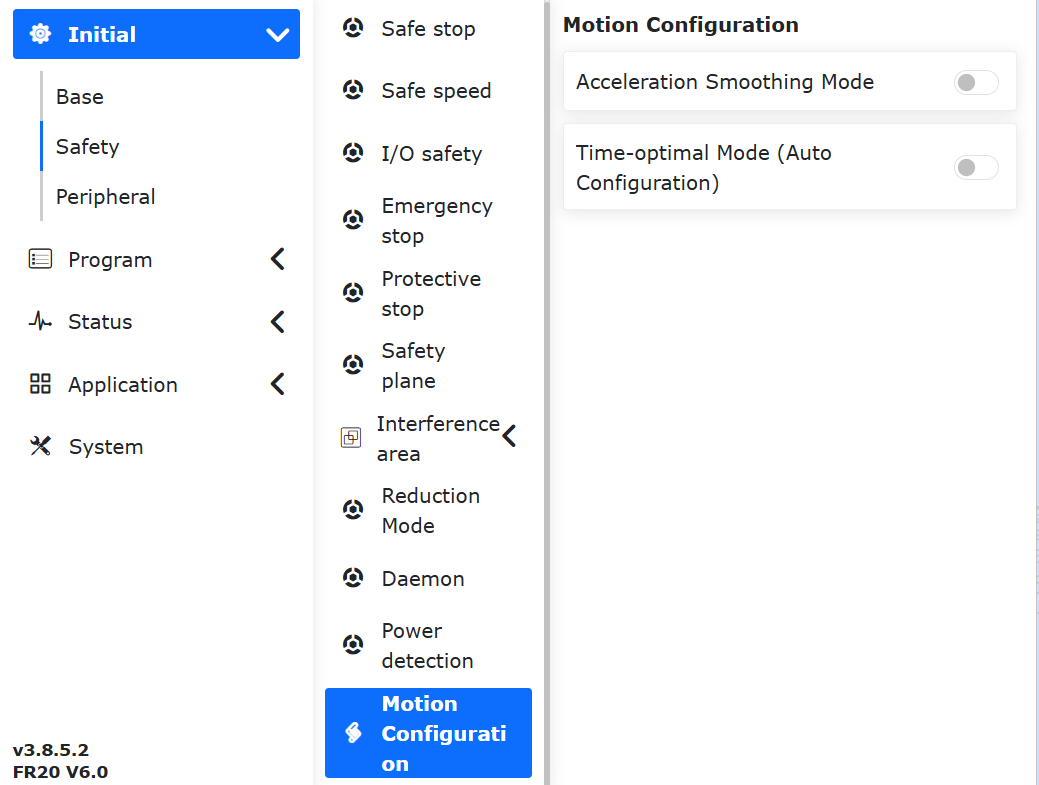
그림 7.13-6 운동 설정 인터페이스
Step2: “운동 설정” 인터페이스에서 “시간 최적 모드” 스위치를 클릭하여 해당 인터페이스로 들어갑니다.
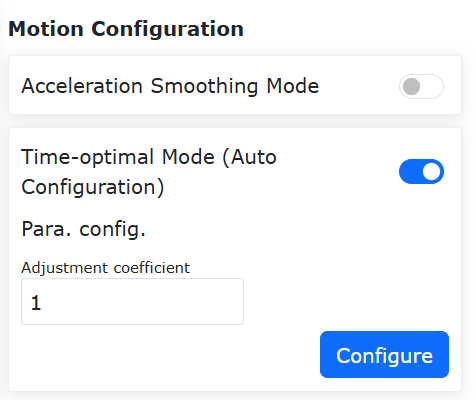
그림 7.13-7 시간 최적 모드 인터페이스
참고
“시간 최적 모드” 인터페이스의 “파라미터 설정”에서 “조정 계수” 항목은 “-100~100” 범위로 설정할 수 있으며, 스케일 비율을 의미합니다. 기본값은 1입니다.
Step3: PTP 운동을 실행할 티칭 포인트를 결정합니다. 본 예제에서는 “A0”~”A5”를 티칭 포인트 이름으로 사용합니다.
Step4: 로봇 Web 제어 인터페이스에서 “티칭 프로그램 → 프로그램 프로그래밍” 순으로 클릭해 “운동 명령” 인터페이스로 들어갑니다.
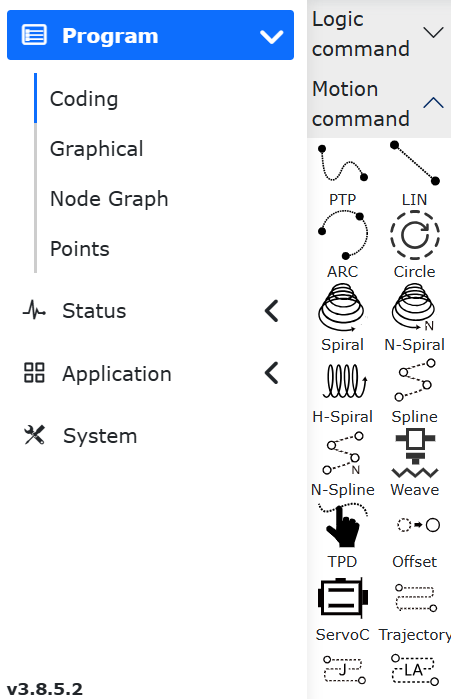
그림 7.13-8 운동 명령 인터페이스
Step5: “운동 명령” 인터페이스에서 “포인트 투 포인트”를 클릭해 “PTP” 명령 편집 인터페이스로 들어갑니다. “포인트 이름” 드롭다운에서 티칭 포인트를 선택하고, “디버그 속도”에서 원하는 속도 비율을 설정하며, “이 포인트에서”는 “정지”, “오프셋 유무”는 “없음”, “운동 보호”도 “없음”으로 설정한 뒤 “추가”를 클릭합니다.
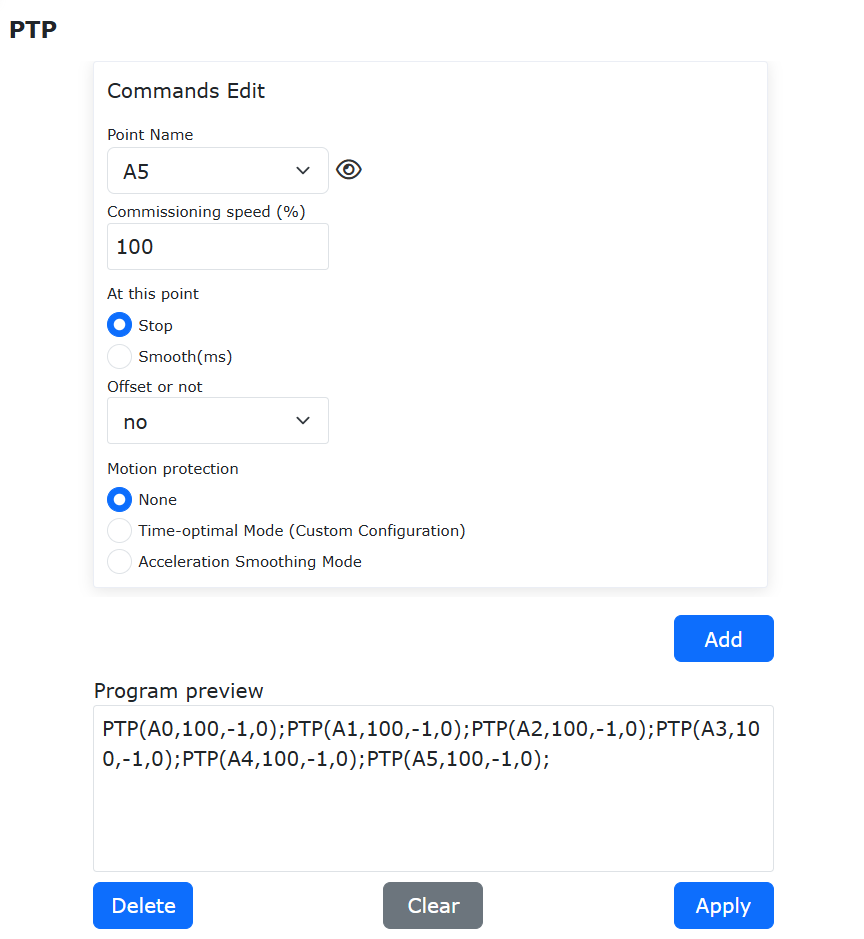
그림 7.13-9 PTP 운동 명령 편집 인터페이스
Step6: “PTP” 운동 명령 편집 인터페이스에서 “적용”을 클릭하면 대응되는 LUA 프로그램이 자동 생성됩니다.
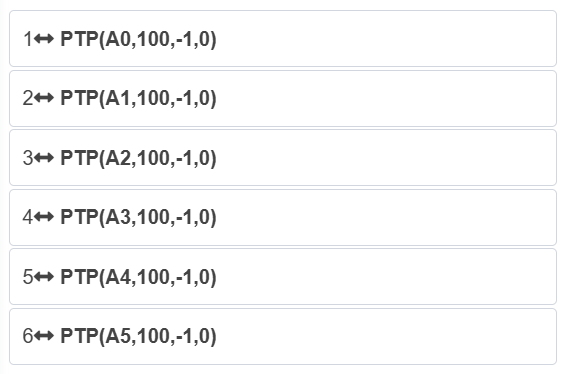
그림 7.13-10 시간 최적 모드 PTP 운동 LUA 예시
참고
시간 최적 모드 PTP 운동 LUA 프로그램은 일반 PTP 운동 LUA 프로그램과 형식상 동일합니다. 차이는 Step2에서 이미 “시간 최적 모드”가 활성화되어 있다는 점입니다.
“시간 최적 모드” 기능 스위치를 켜면 현재의 기본 운동 명령 PTP, LIN, ARC가 모두 시간 최적 모드로 동작합니다. 이 인터페이스에서 기능을 끄면 기본 운동 명령 상태로 복귀합니다. 이 인터페이스에서는 “가속도 평활 모드” 기능 스위치를 동시에 켤 수 없습니다.